苹果手机怎么录音功能在哪里?
发布时间:2026-05-07 10:33:59 来源:138下载站 作者:138下载站
很多苹果手机用户都会问,苹果手机录音功能在哪里?其实很简单,苹果手机自带录音功能,不用额外装APP,核心就是“语音备忘录”这个系统自带软件。所有iPhone机型都能用,不管是iPhone SE还是最新款iPhone 15,操作都一样。
苹果手机录音功能在哪?3种方法快速找到
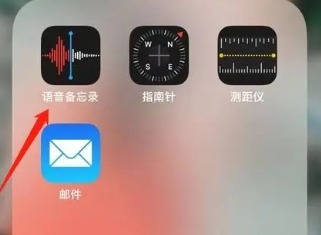
苹果手机录音功能的核心就是“语音备忘录”APP,不用下载,默认就装在手机里,找它分3种情况,按需选最方便的就行。
大部分iPhone的“语音备忘录”,要么在主屏幕上,要么在系统自带的“实用工具”文件夹里。
这个APP图标很好认,白底上有个红色或黑色的声波图案,一眼就能区分。
如果平时整理过APP,也可能在你自定义的文件夹里,按自己的习惯找一找就好。
搜索功能定位(最快,找不到必用)
要是翻主屏幕找不到,用搜索功能最快,所有苹果机型都适用,步骤超简单:
解锁手机,在主屏幕任意页面,从中间往下滑,调出搜索框(别从顶部滑,会调出通知中心);
在搜索框里输“语音备忘录”,输一半系统就会自动匹配,第一个就是它;
点击搜索结果,直接就能打开APP,进入录音界面。
误删了怎么恢复?重新安装就行
很多人不小心把“语音备忘录”删了,不用慌,重新装回来很简单:
打开手机“App Store”,点击底部的“搜索”;
输入“语音备忘录”,找到苹果官方开发的(图标和原来一样,标注“苹果公司”);
苹果手机录音怎么用?基础操作一步到位
找到“语音备忘录”后,录音操作特别简单,新手也能一秒上手,分享最常用的基础操作,满足日常记录需求。
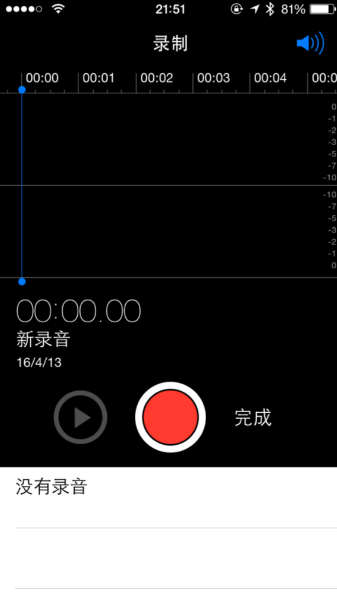
启动录音:点击红色按钮就开始
打开“语音备忘录”,底部中间有个显眼的红色圆形按钮,点击一下,立马开始录音。
录音开始后,红色圆形会变成方形,屏幕上会实时显示录音时长,手机顶部状态栏会出现橙色圆点,提示正在录音(iPhone 14及以上有灵动岛的机型,灵动岛也会显示录音状态)。
暂停/继续录音:不用重新录
录音中途想暂停(比如有人插话、暂时不用录),点击录音时长旁边的“两条竖线”按钮,就会暂停。
想继续录,再点一次这个按钮,录音会衔接之前的内容,不用重新创建新录音,很方便。
停止录音+保存:自动存,不用手动操作
录完后,点击底部的红色方形按钮(停止按钮),录音会自动保存。
默认名字是“新录音1、新录音2”,也会按当前位置命名(需要开定位),保存后会显示在录音列表里,随时能点开播放。
录音文件管理:重命名、分享、删除很简单
录完的音频,简单管理一下,后续找起来更方便:
重命名:点击录音的默认名字,输入新名字(比如“会议录音”“课堂重点”);
播放调节:点击录音就能播放,能调音量、快进快退,也能拖动波形图,直接定位到想要的段落;
分享/删除:点击录音右侧的“三个点”,能通过微信、AirDrop分享,也能删除(删除后会进“最近删除”,保留30天,可恢复)。
上一篇:国内如何访问github?
下一篇:抖音53等级是多少人民币?
相关资讯
















-
1
 俄罗斯引擎Yandex进入指南 俄罗斯引擎yandex进入无需登录
2026-05-16
-
2
歪歪漫画网页入口 歪歪漫画网页入口在线阅读
-
3
俄罗斯引擎浏览器入口有哪些
-
4
7k7k小游戏怎么免费玩?入口地址和精选游戏推荐
-
5
AO3浏览器直接进入入口链接,亲测有效!
-
6
ao3链接浏览入口2026 ao3最新访问地址分享
-
7
拷贝漫画官方入口页面网址是什么?看这里就对了!
-
8
如何找到AO3真正的永久入口?Archive of Our Own官网链接深度拆解
-
9
51吃瓜网页最新地址入口 51cg最新可用入口
-
10
樱花动漫官方正版官网入口网址是什么





















 豫公网安备41072402001011号