剪映能做gif动图吗
发布时间:2026-05-29 14:04:41 来源:138下载站 作者:138下载站
剪映完全可以制作并导出GIF动图,不管是手机版还是电脑专业版,都自带GIF导出功能,不用额外装转换工具,日常做表情包、动态配图、演示动图都够用。下面结合实际使用场景,一步步讲清楚操作方法、参数设置和避坑要点。
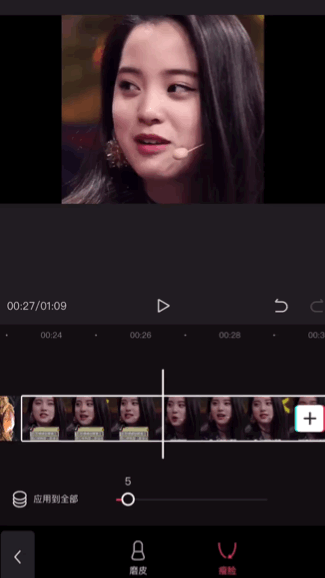
先说说剪映做GIF的基本情况
很多朋友平时刷社交平台、做配图,都想把短视频、精彩片段转成GIF。剪映作为大众常用的剪辑工具,原生支持这项功能,也是目前普通人做手机视频转GIF、图片合成GIF最省事的选择。
这里简单提下局限:GIF格式本身没有声音,色彩表现也不如视频,所以导出后的动图都会去掉音频,画面色彩会有轻微压缩,属于正常现象。
另外剪映没办法从零手绘逐帧GIF,主流用法都是先剪辑视频、拼接图片,再一键导出成动图,这也是绝大多数剪辑软件的通用方式。
手机剪映制作GIF,日常使用首选
平时做表情包、朋友圈配图、聊天动图,基本都用手机剪映,操作简单,随手就能完成。
打开剪映APP,点击首页开始创作,从相册选中想要做成动图的视频或者图片组。
建议优先挑选10秒以内的片段,长视频转GIF不仅文件大,发送、加载也会变慢。
素材导入时间轴后,拖动边框裁剪画面,也能用分割功能删掉多余部分。
如果是多张图片组合成轮播动图,单独调整每张图片的播放时长,0.2到0.5秒效果最自然。
按需添加文字、贴纸、简单滤镜和转场。
提醒一句:特效、多层画面不要叠加太多,容易让GIF画面模糊、运行卡顿,简约风格更适配动图。
剪辑完成后,点击右上角导出按钮。
在导出格式里,把默认的MP4换成GIF格式,接着调整分辨率和帧率。
日常聊天表情包选480P、15帧就足够;想要清晰一点的配图,设置720P、18帧即可。
确认参数后点击导出,等待渲染完成,动图会自动保存到手机相册,直接就能使用。
电脑剪映专业版,适合精细制作GIF
如果需要做尺寸偏大、画面要求更高的高清GIF动图,或是教程类演示动图,用电脑版剪映会更顺手,操作精度更高。
打开剪映专业版,新建项目,把视频、图片拖拽到时间轴中。
借助电脑端精准的刻度,精细修剪片段、排版字幕和画面元素。
全部编辑完毕,点击右上角导出,在弹窗中将输出格式改为GIF。
电脑端多了循环播放选项,制作动图一定要勾选,不然播放一遍就会静止。
根据用途设置参数:小型配图用360P/480P,常规动图选720P,帧率保持15-20帧区间。
选好文件保存位置,点击导出就能完成,电脑渲染速度也会更快。
不同场景参数搭配,好用不踩坑
结合大家常用的场景,整理了几组实用搭配,照着设置就行。
微信/QQ表情包:时长0.5-3秒,480P分辨率,15帧,体积小发送无压力。
公众号、图文动态配图:时长3-8秒,720P分辨率,18帧,画面清晰加载稳定。
软件操作演示动图:时长5-10秒,720P分辨率,20帧,步骤展示更流畅。
额外几个小技巧:
尽量把动图时长控制在10秒内;色彩浓烈、画面频繁切换的内容,尽量少做成GIF,容易出现色块、卡顿;多张图片拼接的动图,单张时长别低于0.1秒。
上一篇:pvz所有版本合集
下一篇:instagram账号在哪买
相关资讯











-
1
 俄罗斯引擎Yandex进入指南 俄罗斯引擎yandex进入无需登录
2026-05-16
-
2
俄罗斯引擎浏览器入口有哪些
-
3
7k7k小游戏怎么免费玩?入口地址和精选游戏推荐
-
4
歪歪漫画网页入口 歪歪漫画网页入口在线阅读
-
5
AO3浏览器直接进入入口链接,亲测有效!
-
6
拷贝漫画官方入口页面网址是什么?看这里就对了!
-
7
ao3链接浏览入口2026 ao3最新访问地址分享
-
8
如何找到AO3真正的永久入口?Archive of Our Own官网链接深度拆解
-
9
樱花动漫官方正版官网入口网址是什么
-
10
51吃瓜网页最新地址是什么?最新可用入口整理




















 豫公网安备41072402001011号