一键锁屏荣耀在哪里设置的
发布时间:2026-06-10 14:34:48 来源:138下载站 作者:fei
很多荣耀手机用户都想开启一键锁屏功能,既能简化操作,也能减少实体电源键的损耗。荣耀一键锁屏拥有多种设置入口,不同系统版本、机型对应的操作路径略有区别。下面结合日常使用场景,逐一讲解具体设置方法,步骤简单易懂,新手也能快速上手。
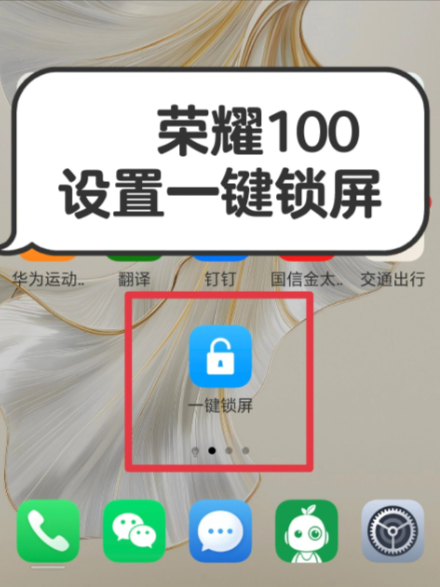
桌面添加一键锁屏图标(全机型通用)
荣耀桌面一键锁屏怎么添加,这也是大家问得最多的问题。该方式适配所有荣耀机型和系统版本,点击图标就能直接锁屏,是使用率最高的一种方法,一共有三种添加方式。
第一种:长按桌面空白区域。
在手机主界面找到没有应用图标的空白位置,长按2秒左右。
屏幕底部会弹出功能菜单,点击窗口小工具。
在工具列表里向下滑动,找到“一键锁屏”。
长按这个组件,拖动到桌面空白处松开,图标就添加完成了。
第二种:双指捏合进入编辑模式,主流MagicOS版本都支持。
将两根手指放在桌面空白处,向屏幕中心捏合。
页面会直接进入桌面编辑状态,选择桌面卡片。
继续滑动页面,找到经典小工具,选中一键锁屏并拖到桌面即可。
第三种:全局搜索快速添加,效率更高。
从屏幕顶端向下滑动,调出全局搜索框。
输入“一键锁屏”,搜索结果会直接显示对应功能。
点击添加到桌面,系统会自动放置图标,无需手动拖拽。
如果后续图标被误删,重复以上任意步骤就能重新添加。建议把图标放在桌面边角位置,不会遮挡常用软件,取用也很方便。
控制中心添加锁屏快捷键
不少用户习惯下拉状态栏操作,可以把锁屏按钮加入控制中心,随手就能使用。
荣耀新版系统区分控制中心和通知栏,屏幕右上角向下滑动,即可打开控制中心面板。
点击面板上铅笔样式的编辑按钮,进入快捷开关编辑页。
在未添加功能列表里找到“锁屏”,长按图标拖到上方常用区域。
调整好位置后点击完成,设置就生效了。
之后想要锁屏,只需要下拉右上角控制中心,点击锁屏按钮即可,全程不用触碰电源键。
双击屏幕熄屏锁屏(桌面无图标,更整洁)
不想桌面多出额外图标,可以试试双击熄屏功能。荣耀双击屏幕锁屏在哪里开启,具体路径如下。
打开手机自带的设置。
依次点开辅助功能>快捷启动及手势。
选择亮屏/熄屏,打开“双击屏幕熄屏”的开关。
开启后,手机亮屏状态下,连续轻点两下屏幕空白位置,就会自动锁屏。
部分老旧入门机型菜单名称有变化,可进入设置>智能辅助>手势控制,在这里找到同款功能。
小提醒:该功能存在轻微误触概率,手机放进衣兜、背包时可能意外锁屏。另外荣耀折叠屏机型,大多不支持双击熄屏手势。
智慧侧边栏设置一键锁屏(新款机型专属)
近几年推出的荣耀手机基本都配备智慧侧边栏,荣耀智慧侧边栏怎么设置一键锁屏,步骤如下。
进入设置,打开辅助功能,找到智慧侧边栏。
先开启侧边栏总开关,还能根据使用习惯,调整侧边栏的位置和透明度。
点击编辑快捷功能,在功能列表中勾选“一键锁屏”,添加到常用栏。
保存设置后,从屏幕左右边缘向内滑动,调出侧边栏点击对应选项,就能快速锁屏。大屏手机单手操作,这个方式会非常顺手。
悬浮球集成一键锁屏
平时依赖悬浮球操作的用户,也能将锁屏功能整合进去。
打开设置>辅助功能>悬浮球。
先打开悬浮球总开关,再点击自定义菜单。
在功能列表里勾选“锁屏”,还可以自由调整各项功能的排列顺序。
部分机型支持设置单击悬浮球直接执行锁屏,按需选择后,操作会更加简化。
老款EMUI系统机型专属设置
荣耀早期机型搭载EMUI系统,菜单布局和新版MagicOS不一样,但操作逻辑相近。
桌面一键锁屏:依旧长按桌面空白处,通过窗口小工具完成添加。
手势锁屏:进入设置>智能辅助>手势控制开启双击熄屏。
状态栏锁屏:直接下拉整个屏幕顶部,点击编辑按钮,添加锁屏快捷开关即可。
常见使用问题解答
桌面一键锁屏图标消失了怎么办?
不用慌张,按照前文桌面添加组件的方法,重新操作一遍,就能恢复图标。
手机里找不到一键锁屏相关功能?
部分低配入门机型做了功能精简,仅保留电源键和控制中心锁屏。
也可以进入设置>系统和更新>软件更新,把系统升级到最新版本,新版本一般会补齐各类快捷功能。
系统自带一键锁屏安全吗?
荣耀原生一键锁屏仅负责熄屏锁定,不会收集、读取手机隐私数据,日常使用完全可以放心。
小编总结
以上就是荣耀一键锁屏的全部设置方法,大家可以根据自身使用习惯挑选。桌面图标简单直观,适合新手;控制中心适合经常下拉状态栏的人群;双击熄屏能保持桌面整洁;侧边栏、悬浮球更适配大屏单手操作。
长期使用一键锁屏,能大幅减少实体电源键的按压频次,延缓按键老化,也能让日常用机变得更加便捷。
相关资讯












-
1
 俄罗斯引擎Yandex进入指南
2026-05-16
-
2
俄罗斯引擎浏览器入口有哪些
-
3
AO3镜像网站怎么进:亲测有效
-
4
51漫画网页版入口 最新访问指南(2026实测可用)
-
5
海角社区改名叫什么了?
-
6
推特官网twitter网页版入口
-
7
抖音1-75等级需要刷多少钱 抖音1-75等级价格对照表一览
-
8
夸克浏览器海外版免费观看电影
-
9
漫蛙2韩漫(台版)入口在哪?看完这篇你就知道了
-
10
海角网页版最新登录入口 海角网页版怎么登录

















 豫公网安备41072402001011号