UC浏览器下载的视频怎么变成本地视频?超简单方法大公开
发布时间:2026-07-14 15:22:30 来源:138下载站 作者:fei
当你用UC浏览器缓存视频后,发现找不到文件或无法在其他播放器打开,急得直挠头:“这视频咋变不成本地视频呢?”今天教你这3招超实用方法,保准让你把UC下载的视频变成手机里能随便看的本地视频,操作简单无套路,赶紧试试吧!
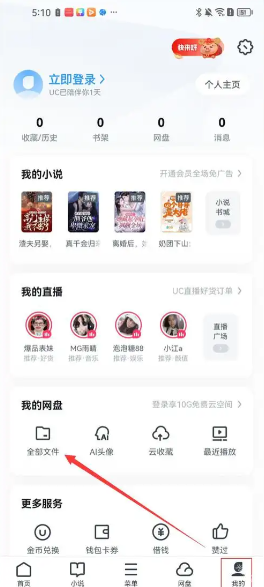
第一招:UC自带功能一键导出(最省心)
如果视频是直接用UC浏览器下载的,没加密那种,可以直接用UC自带功能保存:
1.打开UC浏览器,点底部三道杠菜单,找到「下载/文件」。
2.在视频列表里找到你想导出的视频,点击右边小箭头或「发送」按钮。
3.选「保存到相册」或「分享到本地」,视频就会自动存到手机相册啦!
注意小细节:
-如果是VIP视频或加密内容,这招可能失效。
-部分安卓版本路径可能不同,找不到就用文件管理器搜索「VideoData」文件夹。
第二招:改文件后缀名+文件搬家(隐藏技能)
如果视频在文件管理里显示「.uc」或「.temp」等奇怪后缀,无法播放,试试这招:
1.打开手机文件管理器,进入「内部存储」→「UCDownloads」→「VideoData」或「Video」(不同版本路径可能不同)。
2.找到目标视频文件,长按选择「重命名」。
3.把后缀改成「.mp4」或「.flv」,比如「xxx.uc」改成「xxx.mp4」。
4.用系统自带播放器或其他APP打开试试,搞定!
提醒:
-改名前建议先复制一份备份,防止误操作导致文件损坏。
-如果改名后还是打不开,说明视频可能加密了,得用下一招。
第三招:用转换工具秒变MP4(加密视频克星)
遇到VIP视频或m3u8格式的加密视频?别怕!用这个神器:
1.手机安装「缓存视频合并大师」或「VideoMerger」这类工具(认准应用商店高分正版)。
2.打开APP,选「导入UC缓存」或「扫描m3u8文件」。
3.按提示选择UC浏览器的缓存路径(比如VideoData文件夹),APP会自动识别加密视频。
4.选择合并或转换,等待几秒,视频就变成MP4保存到本地了!
优势:
-支持批量转换,一次搞定多个视频。
-可自定义保存路径和清晰度,超方便。
隐藏技巧:录屏大法(终极备用方案)
如果所有方法都失败,还有这招“绝活”:
1.用UC浏览器打开视频,确保能流畅播放。
2.下拉手机通知栏,点开「屏幕录制」功能。
3.全屏播放视频,开始录屏,播放结束后停止录制。
4.录好的视频自动存到相册,就是本地文件啦!
缺点:
-画质取决于手机性能,可能不如原视频清晰。
-长视频录制耗时较长,需耐心等待。
常见问题解答(避坑指南)
改了后缀还是打不开怎么办?
-检查文件是否完整下载,重新下载再试。
-确认视频是否被加密,改用转换工具处理。
导出后视频去哪找?
-一般存手机相册或「文件管理」的「本地视频」文件夹。
转换工具安全吗?
-选应用商店高分APP,安装时看权限要求,避免给无关权限。
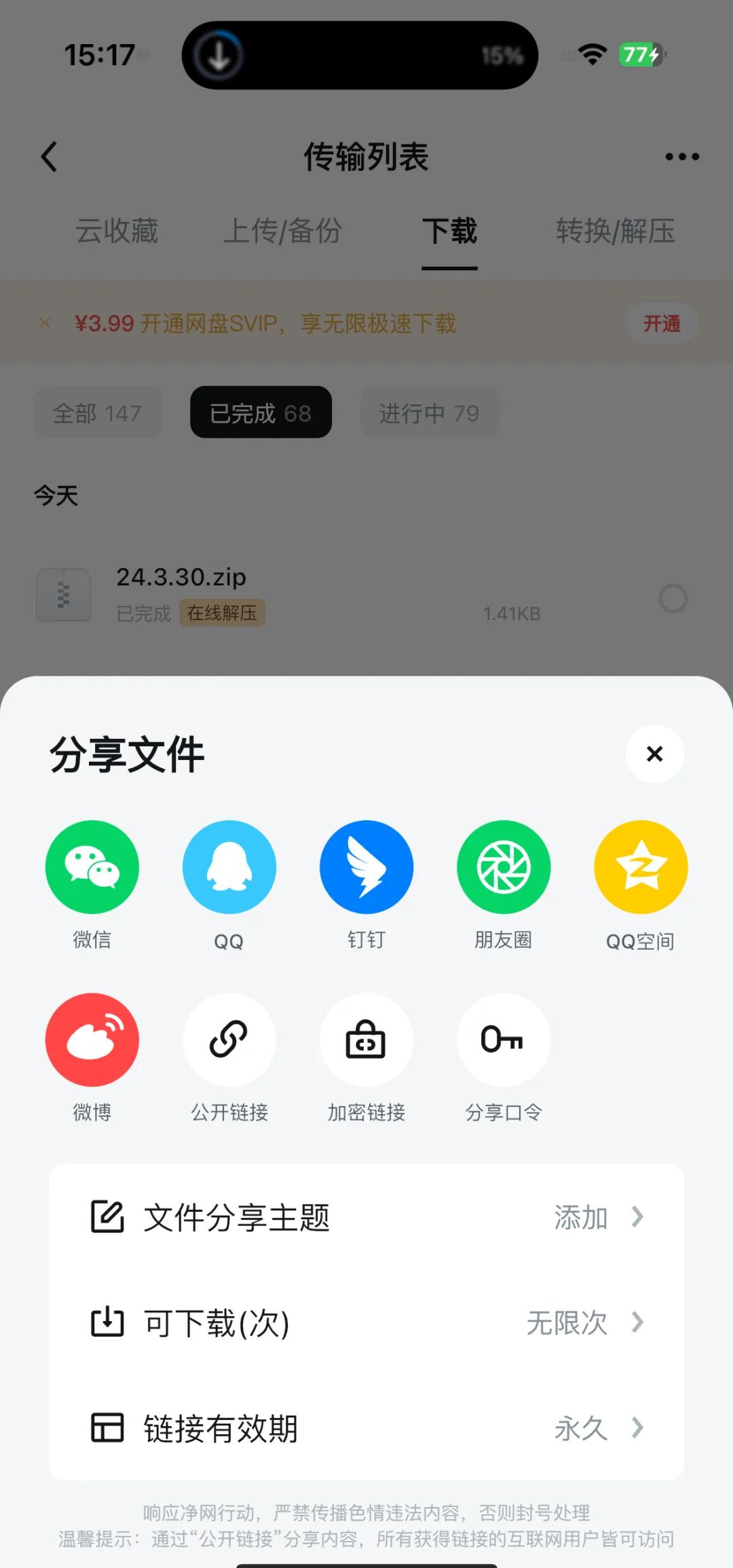
最后总结:
1.普通下载视频用UC自带功能最省事;
2.奇怪后缀文件改后缀+搬家就能看;
3.加密视频用转换工具一键破解;
4.实在不行就录屏,总有一招能行!
赶紧去试试吧,再也不用为UC视频转本地发愁啦!如果遇到问题,欢迎评论区留言,大家一起解决~
相关资讯















-
1
 俄罗斯引擎Yandex进入指南 俄罗斯引擎yandex进入无需登录
2026-05-16
-
2
俄罗斯引擎浏览器入口有哪些
-
3
7k7k小游戏怎么免费玩?入口地址和精选游戏推荐
-
4
歪歪漫画网页入口 歪歪漫画网页入口在线阅读
-
5
AO3浏览器直接进入入口链接,亲测有效!
-
6
拷贝漫画官方入口页面网址是什么?看这里就对了!
-
7
ao3链接浏览入口2026 ao3最新访问地址分享
-
8
如何找到AO3真正的永久入口?Archive of Our Own官网链接深度拆解
-
9
樱花动漫官方正版官网入口网址是什么
-
10
51吃瓜网页最新地址是什么?最新可用入口整理




















 豫公网安备41072402001011号