EDIUS怎么给素材做叠加效果?混合模式使用方法
发布时间:2026-07-22 14:38:42 来源:138下载站 作者:138下载站
很多刚使用EDIUS剪辑视频的朋友,想要给光效、纹理素材做画面融合,却不清楚叠加模式该在哪里调用。EDIUS里大家常说的叠加模式,官方名称是混合模式,是多层画面合成必不可少的功能。下面结合实际操作,一步步讲清楚完整设置方法。
先做好时间轴素材排布
叠加模式想要生效,时间轴上至少要有两层视频素材,轨道顺序是重中之重。
把背景画面放到V1底层轨道,光效、贴图、前景画面这类需要叠加的素材,放在V2或者更高层级轨道。
两段素材的播放区间必须重叠,重叠区域才会生成融合效果。
简单记一条规则:混合特效一定要加在上方轨道素材,添加到底层画面不会产生任何叠加变化。
常用的黑底光斑素材,大多搭配屏幕模式;污渍、暗纹素材适合正片叠底;提升画面质感可以尝试柔光、叠加模式。
找到EDIUS混合模式特效入口
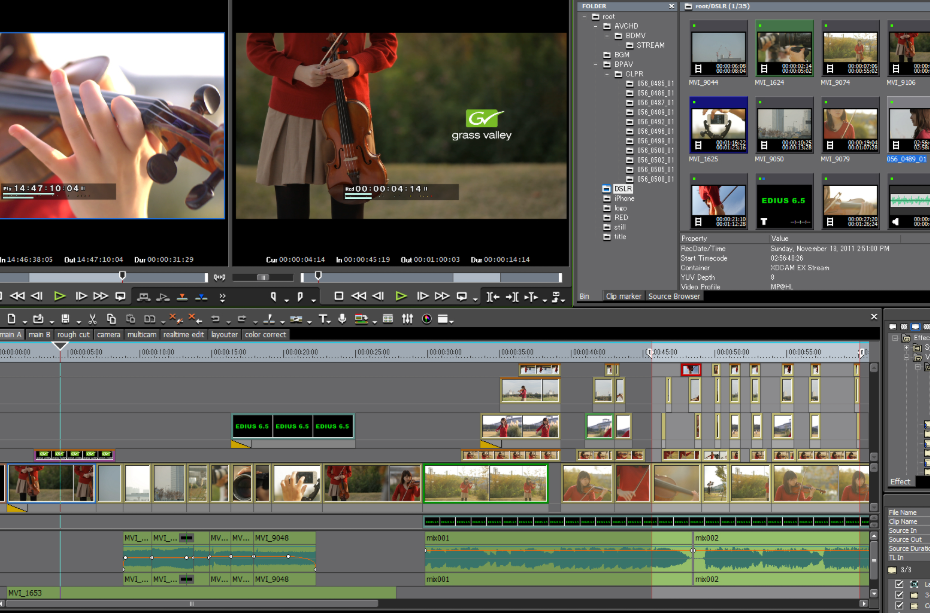
首先确认界面右侧【特效】面板处于显示状态。
如果找不到这个窗口,点击顶部菜单栏【视图】,勾选特效选项调出面板。
在特效列表内打开【键】文件夹,找到【混合】子分类。
这里收纳了软件全部叠加相关算法,
屏幕、正片叠底、叠加、强光、变暗、变亮等模式全部在这里。
这里区分一个容易踩坑的点:混合文件夹里有一项单独叫“叠加模式”,
而平时剪辑口中所说的叠加模式,是所有混合特效的统称,不要相互混淆。
素材叠加模式标准添加操作
在混合分类里选中需要的效果,长按鼠标左键,直接拖动到上层轨道的素材片段上。
素材条上方出现橙色标记,就代表特效添加成功。
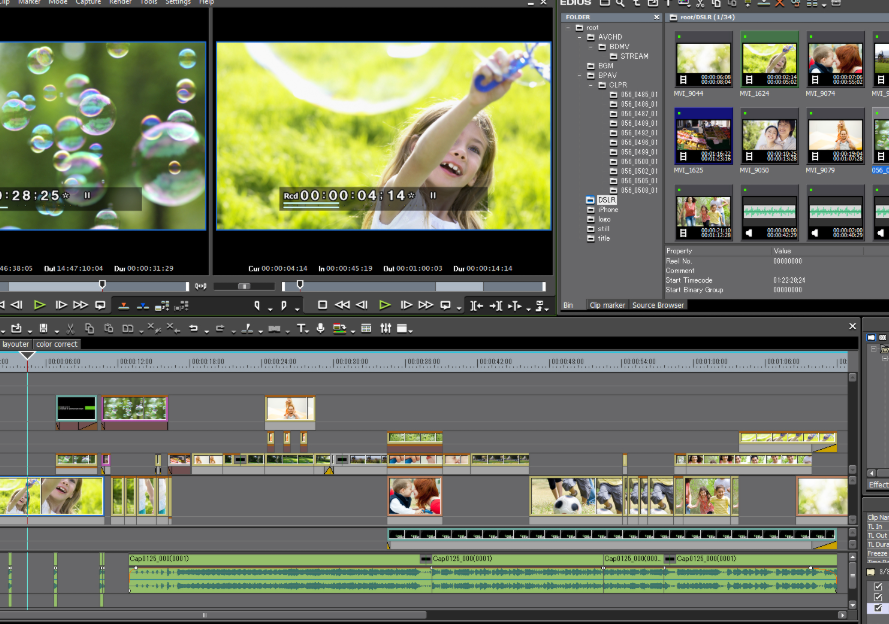
移动时间轴指针,在预览窗口实时查看两层素材融合效果。
效果不满意,可以直接拖拽其他混合模式覆盖原有特效。
如果需要移除叠加效果,点击素材上方橙色特效标识,按下Delete键直接删除。
不同叠加模式适合什么场景
选对混合模式,成片效果会提升很多,分享剪辑高频用法:
屏幕模式:
适配黑底光斑、镜头光晕、粒子光效素材,
黑色背景自动透明,光影自然叠在背景画面上;
正片叠底:
适合阴影、纹理、水印暗图,
白色区域透明,加深底层画面暗部层次;
柔光、叠加:
多用于润色画面,增强画面对比,给实拍素材增加质感;
变亮、变暗:
适合简单分层对比合成,常用来制作创意分屏画面。
常见问题快速排查
添加叠加模式后画面毫无变化
优先检查特效是否加到上层素材;确认两段素材时间段重合;排查素材离线、黑屏损坏等情况。
叠加之后画面曝光异常、色彩失真
更换其他混合模式尝试,或是降低上层素材透明度;也可以先用色彩校正滤镜调整上层素材亮度,再叠加合成。
多层叠加预览画面卡顿
多层混合运算占用电脑性能,剪辑预览阶段切换成草稿画质,最终导出成片前再切回完整画质渲染。
相关资讯









-
1
 俄罗斯引擎Yandex进入指南 俄罗斯引擎yandex进入无需登录
2026-05-16
-
2
俄罗斯引擎浏览器入口有哪些
-
3
7k7k小游戏怎么免费玩?入口地址和精选游戏推荐
-
4
歪歪漫画网页入口 歪歪漫画网页入口在线阅读
-
5
AO3浏览器直接进入入口链接,亲测有效!
-
6
拷贝漫画官方入口页面网址是什么?看这里就对了!
-
7
ao3链接浏览入口2026 ao3最新访问地址分享
-
8
如何找到AO3真正的永久入口?Archive of Our Own官网链接深度拆解
-
9
樱花动漫官方正版官网入口网址是什么
-
10
51吃瓜网页最新地址是什么?最新可用入口整理




















 豫公网安备41072402001011号