PremiereCC怎么设置竖向滚动字幕?新手一看就懂实操指南
发布时间:2026-07-22 17:51:06 来源:138下载站 作者:138下载站
很多使用PremiereCC剪辑的朋友,在制作国风短视频、竖屏短片、影视片尾名单时,都需要竖直滚动字幕效果。下面分享两种原生可行的制作方式,附带参数调节和常见踩坑点,手把手做出流畅的PremiereCC竖直滚动字幕。
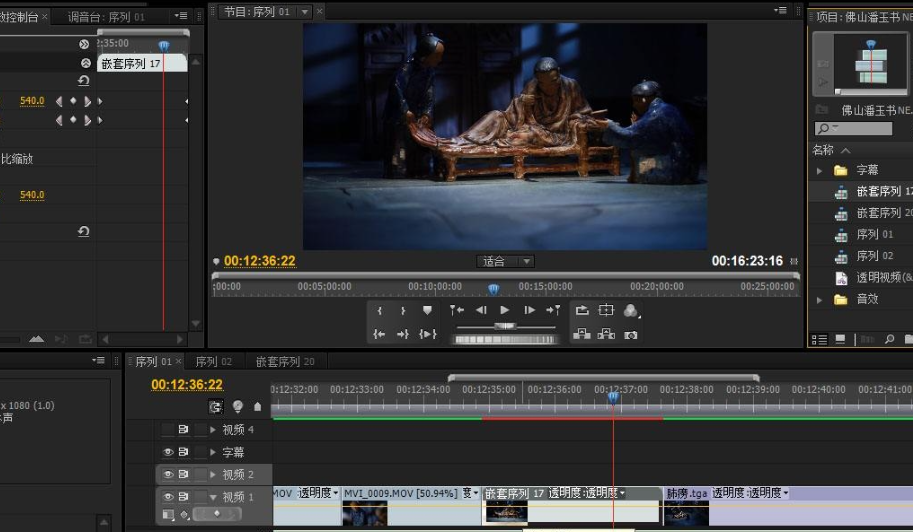
旧版标题制作竖直滚动字幕(长文本首选)
旧版标题是PremiereCC里稳定性很高的方案,适合大段片尾名单、长篇竖向文案,超长文字不容易被截断。
顶部菜单选择【文件】-【新建】-【旧版标题】,弹窗内匹配序列尺寸,命名后确认,弹出独立字幕编辑窗口。
在左侧工具栏长按文字图标,选中垂直文字工具,在画布拉出文本框,输入或者粘贴文案。
在右侧字符面板调整字体、字号、行距、文字颜色、描边样式。
排版完成后,把文本整体拉高,超出画布可视范围,预留滚动移动空间。
不要用横排文字旋转充当竖排,很容易出现文字顺序错乱。
找到窗口上方【滚动/游动选项】,字幕类型选择滚动。
想要文字从画面外滚入、滚出画面,直接勾选开始于屏幕外、结束于屏幕外。
缓慢入、缓慢出可以优化启停节奏,避免滚动突然启动、骤然停止。
按需填入帧数,设置完毕关闭编辑窗口。
将项目面板生成的字幕素材拖到上层轨道。
字幕片段时长直接控制竖直滚动速度,片段越长,滚动越缓慢;
缩短时长,滚动速度加快,调整后拖动时间轴预览效果。
基本图形制作竖直滚动字幕(短文案快速修改)
新版PremiereCC主推基本图形面板,优势在于不用单独生成字幕文件,
在时间轴就能双击修改文字,适合需要频繁改动文案的短视频项目。
选择工具栏文字工具,右键切换垂直文字工具,直接在节目预览窗口点击创建文本框,录入字幕内容。
打开右侧【基本图形】面板,调整文字样式。
选中轨道里的字幕图层,找到滚动设置,勾选启用滚动,方向设置向上。同样支持缓入缓出参数调节,优化动画观感。
拉长或缩短字幕素材,调节竖直滚动字幕的移动快慢。
这里有一个重点提醒:如果文字滚动时被画面截断,放大文本框边界,保证全部文字容纳在文本框内。
两种方式怎么选?
旧版标题
优点:兼容性强,长文本稳定,滚动参数精细;
缺点:文字修改需要重新打开编辑器,调整步骤偏多。
基本图形
优点:修改文字便捷,图层直观,适合短视频短字幕;
缺点:部分老旧PremiereCC版本容易出现滚动bug,上万字长文本容易显示异常。
新手高频问题排查
字幕静止不动,无法滚动
旧版标题检查滚动/游动选项是否正确选择滚动;基本图形确认勾选启用滚动功能。
竖直滚动字幕滚动一半文字被截断
核心原因是文本框范围不足,拉大文本外框,让全部文字完整包含在内。
滚动速度忽快忽慢
尽量不要使用速率拉伸工具调速,优先修改字幕片段持续时长,动画会更加均匀顺滑。
相关资讯













-
1
 俄罗斯引擎Yandex进入指南 俄罗斯引擎yandex进入无需登录
2026-05-16
-
2
俄罗斯引擎浏览器入口有哪些
-
3
7k7k小游戏怎么免费玩?入口地址和精选游戏推荐
-
4
歪歪漫画网页入口 歪歪漫画网页入口在线阅读
-
5
AO3浏览器直接进入入口链接,亲测有效!
-
6
拷贝漫画官方入口页面网址是什么?看这里就对了!
-
7
ao3链接浏览入口2026 ao3最新访问地址分享
-
8
如何找到AO3真正的永久入口?Archive of Our Own官网链接深度拆解
-
9
樱花动漫官方正版官网入口网址是什么
-
10
51吃瓜网页最新地址是什么?最新可用入口整理




















 豫公网安备41072402001011号