使用Oopz开麦别人听不到声音?完整排查与修复方法
发布时间:2026-07-23 09:12:03 来源:138下载站 作者:138下载站
引发Oopz开麦无声的原因有很多,硬件接触问题、软件选错音频设备、系统权限拦截、各类软件互相抢占麦克风都有可能。下面由浅入深进行排查,优先试简单操作,不用一上来调整复杂设置。
先做基础硬件自检,快速排除低级问题
先确认你的麦克风设备本身能够正常收音,这是所有排查的起点。
如果使用有线麦、头戴耳机麦,重新插拔音频接口。
USB麦克风建议换到机箱后置USB口,前置接口容易出现供电不稳、接触不良。
蓝牙耳机用户注意,很多耳机区分媒体音频和通话音频,连接电脑后如果没有切换通话模式,
麦克风大概率无法工作,可以断开蓝牙重新配对测试。
检查麦克风本体,部分耳机自带实体静音按键,不小心触碰就会直接切断收音。
完成硬件检查后,可以打开电脑自带录音机录一段声音。
录音机能够正常收录声音,代表硬件完好,问题出在Oopz或者电脑系统设置;
录音机同样没声音,就要考虑麦克风损坏、线材故障。
核对Oopz客户端内部语音设置(高频故障点)
硬件没问题,接下来重点检查Oopz软件内参数,很多人出错都在这里。
进入语音频道,查看调音台区域,确认麦克风图标没有被静音。
拖动麦克风输入音量滑块,不要维持最低音量。
重点区分发言模式:
当前开启按键说话时,只有按住对应快捷键才能收音,松开麦克风就会断开。
想要持续说话,需要切换成自由发言模式。电脑接入耳机、音箱、虚拟声卡等多个音频设备时,Oopz经常自动选错麦克风。
打开语音设置,在输入设备下拉列表,手动选中正在使用的麦克风。
设置完成直接使用软件自带试麦功能,观察音量条。说话时音量条没有波动,代表音频通路没有接通。
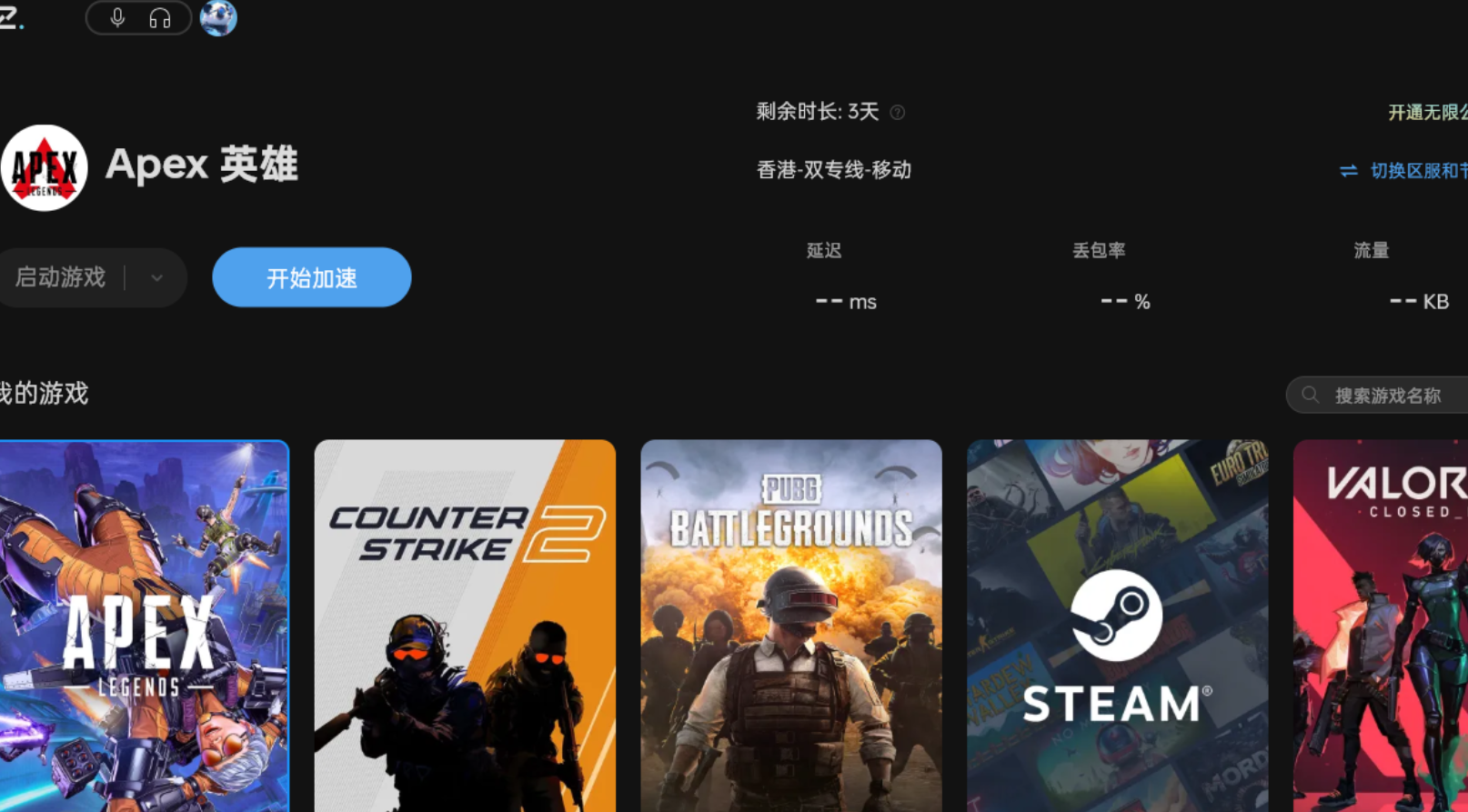
检查电脑系统麦克风权限与默认音频设备
Windows系统会限制软件调用麦克风权限,权限关闭后,Oopz开麦自然没有声音。
打开系统设置,找到隐私和安全性,开启麦克风总体访问权限,同时允许桌面应用使用麦克风。
如果使用网页端Oopz,需要在浏览器地址栏点击安全标识,手动授予麦克风权限。
曾经选择永久禁止的用户,进入浏览器网站设置清除限制,刷新页面重新授权。
右键桌面右下角音量图标,打开声音设置。
在输入一栏,把正在使用的麦克风设置为默认输入设备。
进入麦克风属性,确认设备没有被系统静音,适度调整输入音量。
麦克风增强不要拉满,过高增益不仅容易产生杂音,偶尔还会造成收音异常。
解决软件冲突、权限抢占问题
微信、直播工具、其他语音软件、部分游戏,启动后会抢占麦克风资源。
麦克风同一时间只支持一个程序占用,其他软件占用时,Oopz无法获取音频输入。
把所有语音、直播类软件全部关闭,重启Oopz再次测试。
部分场景下普通权限运行客户端会被系统限制音频调用。
右键Oopz启动程序,选择以管理员身份运行,再进入频道试麦。
驱动异常、客户端版本问题进阶修复
前面操作全部无效,可以着手检查音频驱动。右键开始菜单打开设备管理器,找到音频输入和输出。找到对应的麦克风设备,先禁用再重新启用。
长期没有更新驱动的用户,建议前往主板或者音频设备品牌官网下载官方驱动,尽量不要依赖系统自动安装的通用驱动,兼容性较差。安装驱动后重启电脑生效。
相关资讯















-
1
 俄罗斯引擎Yandex进入指南 俄罗斯引擎yandex进入无需登录
2026-05-16
-
2
俄罗斯引擎浏览器入口有哪些
-
3
7k7k小游戏怎么免费玩?入口地址和精选游戏推荐
-
4
歪歪漫画网页入口 歪歪漫画网页入口在线阅读
-
5
AO3浏览器直接进入入口链接,亲测有效!
-
6
拷贝漫画官方入口页面网址是什么?看这里就对了!
-
7
ao3链接浏览入口2026 ao3最新访问地址分享
-
8
如何找到AO3真正的永久入口?Archive of Our Own官网链接深度拆解
-
9
樱花动漫官方正版官网入口网址是什么
-
10
51吃瓜网页最新地址是什么?最新可用入口整理




















 豫公网安备41072402001011号