Premiere如何制作弧形画面?PR弧形蒙版实操
发布时间:2026-07-23 13:45:29 来源:138下载站 作者:138下载站
很多剪辑新手在用Premiere剪辑视频时,想要做出弧形画面效果,却找不到一键生成的功能。不管是圆角矩形、单边弧形,还是圆形视频窗口,都需要依靠蒙版功能实现。下面分享几种实用方法,按需选择即可。
前期简单准备
把需要处理的视频素材导入PR项目,拖入时间轴视频轨道。
如果界面看不到效果控件,点击顶部【窗口】,勾选调出【效果控件】面板。
建议在底层轨道放置背景素材,方便直观观察弧形裁切后的边缘效果。
椭圆蒙版,快速制作圆形、椭圆形弧形画面
适合想要正圆、椭圆画面的场景,上手门槛最低。
选中时间轴上的视频素材,打开效果控件,展开【不透明度】栏目。点击椭圆蒙版按钮,节目预览窗口会自动生成椭圆选区。
拖动控制点调整尺寸,按住Shift缩放,能够锁定比例画出正圆形。蒙版范围内显示视频,区域外画面直接隐藏。
调整参数:想要干净利落的边缘,蒙版羽化设置0;蒙版扩展可以微调画面边界大小。勾选【已反转】,还能切换画面显示区域。
想要动态效果,可以给蒙版路径打上关键帧,制作弧形画面移动、缩放动画。
钢笔蒙版,自定义任意弧形画面(最常用)
短视频经常用到单边弧形、圆角矩形画面,
这种不规则弧形,优先使用钢笔蒙版,依靠贝塞尔手柄调整弧度。
选中素材,在不透明度选项里选择钢笔蒙版工具。
在预览窗口点击添加锚点,勾勒出画面基础轮廓。
按住锚点拖动,就能调出贝塞尔控制手柄,拉动手柄改变线条弧度。
制作圆角矩形画面,只需依次调整四个角落锚点,
保证两侧手柄长度相近,四角弧度会更加匀称。
调节蒙版羽化数值,控制边缘柔和程度,追求硬边效果直接归零。
轨道遮罩键,批量统一弧形画面
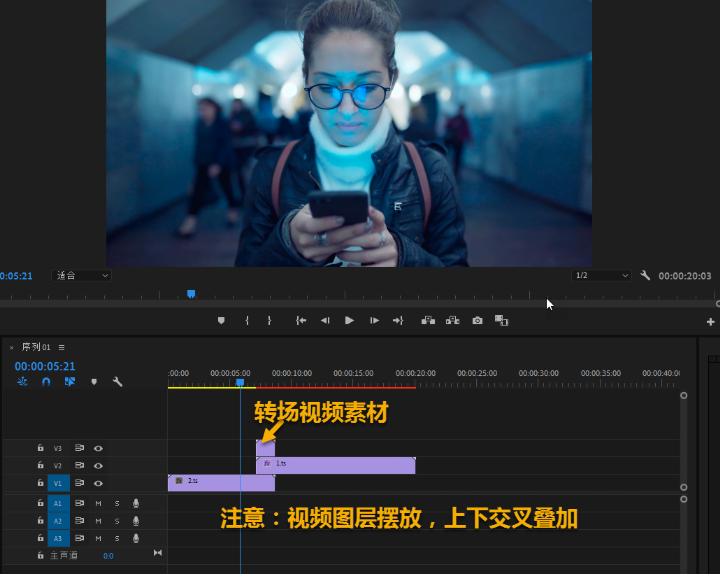
如果多条视频需要使用同款弧形样式,使用轨道遮罩会更加方便。
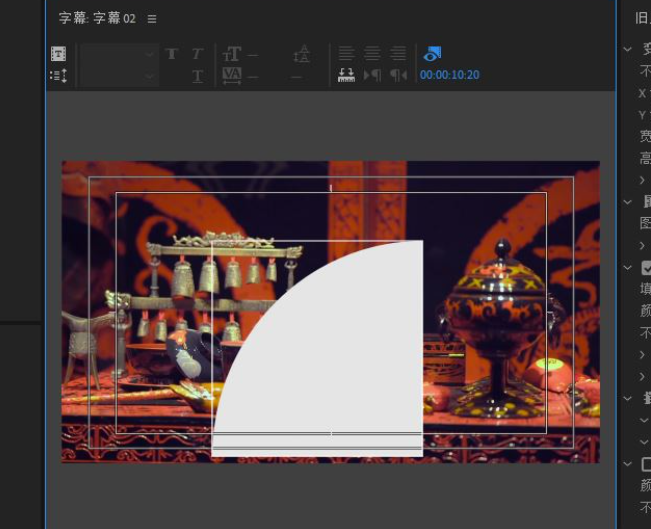
新建旧版标题,使用绘图工具绘制好弧形遮罩图形,放置在上层视频轨道。原始视频素材放在下层轨道,
在效果面板搜索【轨道遮罩键】,添加到视频上。在效果控件设置遮罩对应轨道,合成方式选择Alpha遮罩,视频就会按照图形范围显示。
后续想要修改弧形样式,只需要调整上层图形,不用重复绘制蒙版。
常见踩坑问题与优化小技巧
弧形边缘出现锯齿
优先检查序列分辨率,硬边画面不要开启蒙版羽化,避免画面边界模糊、发虚。
画面弧度凹凸不均匀
使用钢笔工具调节时,尽量保证锚点两边控制手柄长度均衡,弧度会更加顺滑自然。
画面主体移动,弧形窗口跟不上
绘制蒙版之后,使用蒙版跟踪功能,软件自动生成关键帧,弧形画面跟随画面主体运动。
给弧形画面增加边框
复制一层视频素材,放大底层素材蒙版扩展数值,填充颜色,就能快速生成弧形边框。
相关资讯










-
1
 俄罗斯引擎Yandex进入指南 俄罗斯引擎yandex进入无需登录
2026-05-16
-
2
俄罗斯引擎浏览器入口有哪些
-
3
7k7k小游戏怎么免费玩?入口地址和精选游戏推荐
-
4
歪歪漫画网页入口 歪歪漫画网页入口在线阅读
-
5
AO3浏览器直接进入入口链接,亲测有效!
-
6
拷贝漫画官方入口页面网址是什么?看这里就对了!
-
7
ao3链接浏览入口2026 ao3最新访问地址分享
-
8
如何找到AO3真正的永久入口?Archive of Our Own官网链接深度拆解
-
9
樱花动漫官方正版官网入口网址是什么
-
10
51吃瓜网页最新地址是什么?最新可用入口整理




















 豫公网安备41072402001011号