Win11蓝牙耳机出现电流爆音?关闭空间音效完整操作指南
发布时间:2026-07-23 15:39:28 来源:138下载站 作者:138下载站
多数消费级蓝牙耳机蓝牙带宽有限,音频编码与空间音效渲染流程产生冲突,缓冲区数据溢出,最终表现为电流杂音与爆音。下面提供多种途径关闭空间音效,同时附带配套优化方案,帮助消除音频异常。
通过系统设置直接关闭空间音效(推荐)
该方式为Win11原生图形界面操作,适合普通用户。
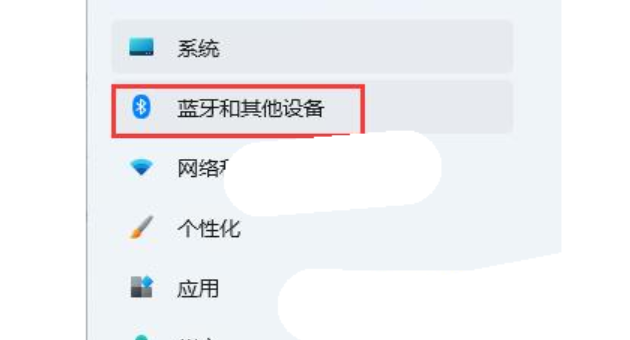
使用快捷键Win+I打开Windows设置面板,点击左侧【系统】,右侧选择【声音】。
在输出栏目中,确认选中当前正在使用的蓝牙耳机设备。
注意区分立体声A2DP设备与Hands-Free通话设备,务必选择立体声版本。
点击耳机设备名称进入【设备属性】页面,向下滑动找到空间音效选项。
点击下拉菜单,将选项从「用于耳机的WindowsSonic」「杜比全景声」修改为【关闭】。
设置完成后无需重启系统,直接播放音频测试,观察爆音、电流声是否消失。
重要配套优化设置(进一步降低爆音概率)
仅关闭空间音效有时无法彻底解决杂音,建议同步调整以下音频参数,规避蓝牙音频协议冲突。
1.禁用音频增强功能
回到蓝牙耳机属性窗口,切换至【增强】选项卡,勾选禁用所有声音效果,保存设置。
各类响度均衡、虚拟环绕声增强,同样会加重蓝牙音频负载。
2.修改音频采样格式
进入属性【高级】选项卡,默认格式建议选择「16位,44100Hz(CD音质)」。
更高采样深度与采样率会增加蓝牙传输压力,更容易引发爆音。修改后点击应用确认。
3.调整独占模式权限
同一高级页面,取消勾选【允许应用程序独占控制该设备】,
避免游戏、影音软件抢占音频通道造成音频中断撕裂。
常见问题排查
空间音效选项灰色无法修改
一般原因:当前选中的是蓝牙耳机Hands-Free通话通道。
返回播放列表,切换至不带“Hands-Free”字样的立体声设备;
蓝牙驱动异常也会造成选项锁定,可前往电脑品牌官网更新蓝牙适配器驱动。
关闭空间音效后依旧存在电流杂音
杂音来源分为软件与硬件两类。软件层面:确认蓝牙耳机没有被强制切到通话模式,重启Windows音频服务;
硬件层面:Wi-Fi2.4G频段与蓝牙互相干扰,可切换路由器至5GHz频段;
远离无线键鼠适配器、充电器等电磁干扰源。尝试删除蓝牙设备后重新配对耳机。
关闭空间音效后声场体验变差
空间音效和立体声音质存在取舍。如果你经常游玩3D游戏、观看全景声影片,可按需临时开启;日常听歌办公建议保持关闭,保证音频稳定性。
总结
Win11内置空间音效功能能够提升影音游戏的空间沉浸感,但与多数蓝牙耳机的蓝牙传输协议存在兼容性缺陷,极易诱发电流杂音、爆音、音频卡顿。
优先通过系统设置或声音控制面板关闭耳机对应的空间音效,配合调整采样格式、禁用音频增强,大多数音频异常能够得到改善。
相关资讯















-
1
 俄罗斯引擎Yandex进入指南 俄罗斯引擎yandex进入无需登录
2026-05-16
-
2
俄罗斯引擎浏览器入口有哪些
-
3
7k7k小游戏怎么免费玩?入口地址和精选游戏推荐
-
4
歪歪漫画网页入口 歪歪漫画网页入口在线阅读
-
5
AO3浏览器直接进入入口链接,亲测有效!
-
6
拷贝漫画官方入口页面网址是什么?看这里就对了!
-
7
ao3链接浏览入口2026 ao3最新访问地址分享
-
8
如何找到AO3真正的永久入口?Archive of Our Own官网链接深度拆解
-
9
樱花动漫官方正版官网入口网址是什么
-
10
51吃瓜网页最新地址是什么?最新可用入口整理




















 豫公网安备41072402001011号