电脑开机蓝屏 System_Thread_Exception_Not_Handled 怎么办?完整修复教程
发布时间:2026-07-24 09:10:27 来源:138下载站 作者:138下载站
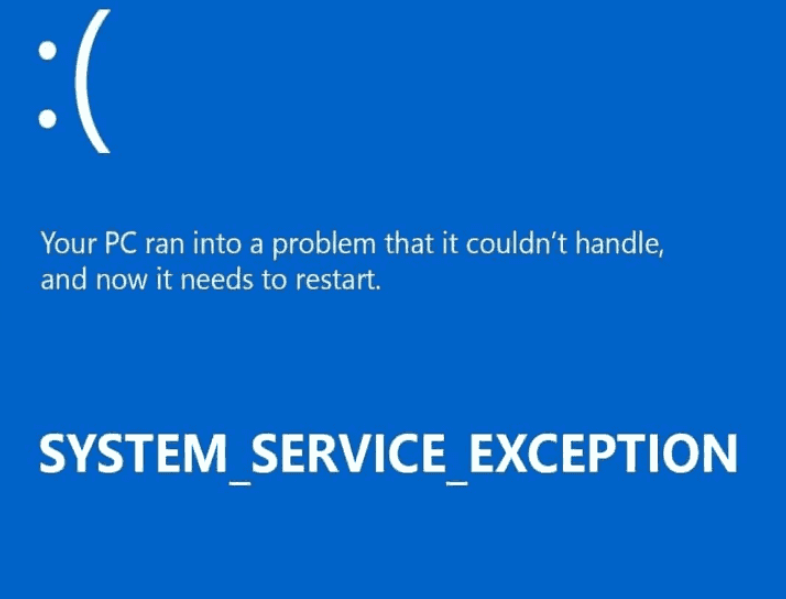
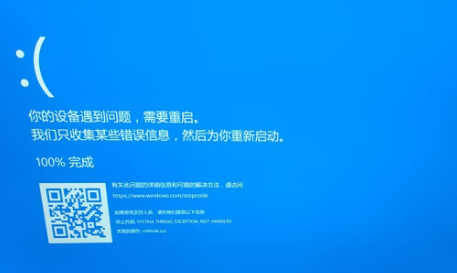
不少用户遇到这样的情况:按下开机键,刚跳出Windows图标就蓝屏,屏幕上显示报错代码System_Thread_Exception_Not_Handled,反复重启依旧无法正常进入桌面。下面按照从简单到复杂的顺序排查,优先尝试软件方案,最后再检查硬件。
无法进系统,先进入Windows自动修复界面
绝大多数出现该蓝屏的电脑,不能正常登录系统,第一步需要进入恢复环境。
开机看到Windows标志时,长按电源键强制关机,重复3次。
第四次开机,系统会自动进入自动修复页面。
如果多次强制重启没有效果,
可以拿另一台正常电脑制作Windows安装U盘,
从U盘启动,进入修复模式。
进入界面后点开【疑难解答】,就能使用命令提示符、卸载更新等修复工具。
优先处理最常见诱因:驱动故障
System_Thread_Exception_Not_Handled蓝屏,最多案例都是显卡驱动引发,声卡、网卡驱动异常也时有发生。
在恢复环境打开命令提示符,输入devmgmt.msc回车,调出设备管理器。
找到显示适配器,右键显卡设备选择卸载,务必勾选删除此设备的驱动程序软件,操作完成重启电脑。
系统会自动加载通用显示驱动,先测试能不能正常开机。
暂时不要立刻用工具安装最新版显卡驱动,新版驱动容易存在兼容bug。
如果电脑短暂进入桌面后马上蓝屏,可以先关闭快速启动。
打开控制面板电源选项,点击更改当前不可用设置,取消勾选启用快速启动,保存重启。
快速启动机制很容易放大驱动冲突问题,很多蓝屏故障关闭后明显改善。
排查软件与系统更新冲突
回想蓝屏出现之前,有没有新装模拟器、杀毒软件、系统优化工具、外设配套程序。
这类软件自带内核驱动,极易和系统线程产生冲突。
能够临时进入系统,直接在程序和功能内卸载近期安装的软件。
完全进不去系统,就在修复界面选择【卸载更新】,
移除近期安装的Windows累积补丁,不少用户更新系统后立刻出现这条蓝屏。
处理完驱动和软件问题依旧蓝屏,接下来修复受损系统文件。
在恢复环境的命令提示符,依次输入两条指令,每条执行完毕再进行下一项:
sfc/scannow
DISM/Online/Cleanup-Image/RestoreHealth
等待命令跑完,重启电脑观察蓝屏是否复现。
外接设备、超频相关简易排查
很多人会忽略外接硬件带来的兼容问题。
拔掉拓展坞、额外机械硬盘、游戏手柄、摄像头、外置声卡等设备,只保留显示器、键盘、鼠标,再次开机测试。
如果主板开启CPU或者内存超频,开机进入BIOS,恢复主板出厂默认设置。硬件超频运行不稳定,非常容易触发线程异常蓝屏。
软件修复无效,转向硬件检测
前面所有操作试过依旧反复蓝屏,大概率是硬件层面存在问题。
首先重点检查内存。断电打开机箱,拔出内存条,
用橡皮擦拭金手指清理氧化层后重新插牢。
拥有多条内存可以单独单条开机测试,快速定位故障内存。
条件允许,可以使用Windows内存诊断工具扫描内存错误。
其次检测硬盘健康状况。在命令提示符输入chkdskC:/f/r,扫描并且修复磁盘逻辑错误。
固态硬盘固件异常、机械硬盘出现坏道,都会造成系统读取数据崩溃触发蓝屏。
同时留意硬件温度,CPU、显卡积灰过多散热不良,
高温下也会频繁蓝屏,可以清理灰尘、更换散热硅脂再测试。
相关资讯









-
1
 俄罗斯引擎Yandex进入指南 俄罗斯引擎yandex进入无需登录
2026-05-16
-
2
俄罗斯引擎浏览器入口有哪些
-
3
7k7k小游戏怎么免费玩?入口地址和精选游戏推荐
-
4
歪歪漫画网页入口 歪歪漫画网页入口在线阅读
-
5
AO3浏览器直接进入入口链接,亲测有效!
-
6
拷贝漫画官方入口页面网址是什么?看这里就对了!
-
7
ao3链接浏览入口2026 ao3最新访问地址分享
-
8
如何找到AO3真正的永久入口?Archive of Our Own官网链接深度拆解
-
9
樱花动漫官方正版官网入口网址是什么
-
10
51吃瓜网页最新地址是什么?最新可用入口整理




















 豫公网安备41072402001011号