Safari浏览器标签页组不同步怎么办?完整解决办法
发布时间:2026-07-24 09:56:12 来源:138下载站 作者:138下载站
不少苹果用户依靠Safari标签页组分门整理网页,在iPhone、iPad、Mac来回切换使用。但经常遇到一个麻烦:一台设备新建、修改标签页组,另一台迟迟看不到更新,分组缺失、内容不一致,跨设备同步直接失灵。下面结合实际使用场景,由浅到深梳理可行的解决方式。
先确认硬性前提,很多人卡在第一步
标签页组云端同步有系统门槛,并不是所有苹果系统版本都支持。
移动端需要iOS/iPadOS16及以上,电脑端要求macOSVentura13.0以上。
如果设备系统版本过低,本身就不具备标签页组跨设备同步能力,升级系统才能使用该功能。所有同步设备必须登录同一个AppleID。
很多人容易混淆个人账号、家庭共享账号,账号不一致,数据自然无法互通。同时AppleID建议开启双重认证,未开启会限制部分iCloud同步功能。
检查iCloudSafari同步开关
账号核对无误后,优先查看iCloud同步总开关。
iPhone、iPad:打开设置→点击顶部头像→iCloud,找到Safari浏览器并开启同步。
Mac:系统设置→AppleID→iCloud,勾选Safari选项。
如果开关已经打开,可以尝试关闭等待3~5分钟后重新开启,刷新同步通道。
关闭弹窗出现选项时,选择保留本地Safari数据,防止书签、本地标签页意外丢失。
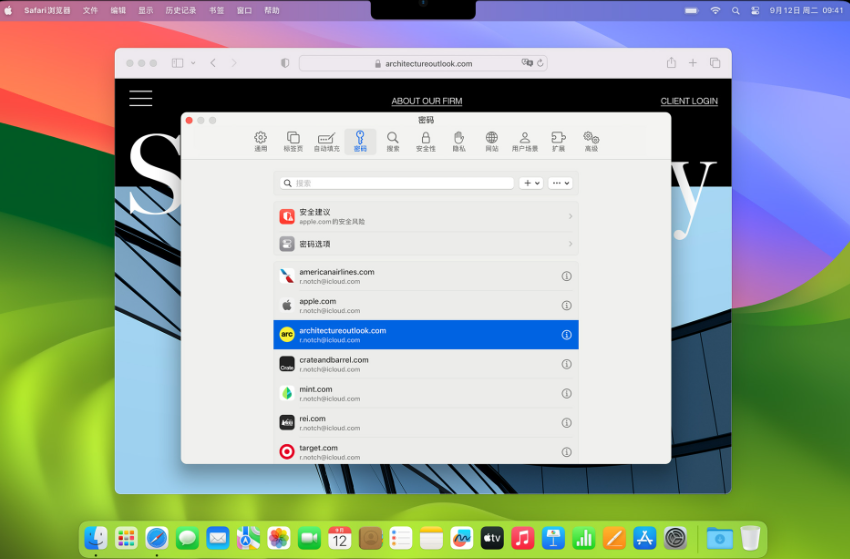
部分新版Safari内部还有细分同步选项,进入Safari设置,
确认同步标签页组相关选项保持开启。
排查网络、时间,排除外部干扰
Safari标签页组依靠iCloud服务器传输数据,网络环境会直接影响同步效果。
优先使用稳定Wi-Fi;使用蜂窝网络时,前往蜂窝数据设置,确认Safari拥有联网权限。
正在使用VPN、代理工具建议暂时关闭,这类工具极易阻断和苹果服务器的连接,造成标签页组上传、拉取失败。
另外所有设备日期与时间要开启自动设置。设备时间错乱会导致云端数据校验失败,直接中断同步。
iCloud同步本身存在延迟,修改标签页组后不要立刻切换设备测试,
预留几分钟等待数据上传,不要短时间内反复新建、删除分组,容易引发云端数据冲突。
重启软件与设备,清理临时缓存冲突
很多同步卡顿,只是临时缓存出错。
移动端上滑彻底关闭Safari后台,Mac按下Command+Q完全退出浏览器,
不要只关掉窗口。重启Safari观察同步情况。
单纯重启浏览器无效,就直接重启整机。重启能够清空系统临时错误缓存,
重新建立设备和iCloud服务的连接,大量轻度同步故障依靠这一步就能解决。
进阶排查方式,基础操作无效再尝试
查看苹果服务器状态
若是苹果iCloud服务临时维护,所有设备都会出现同步异常。
遇到大范围同步失灵,可以先确认官方服务器运行情况,服务器故障只能等待官方修复。
区分私有标签页组和共享标签页组
两者同步逻辑不一样,不要混淆。
日常自建的私有标签页组依靠iCloud同步;共享标签页组依托信息App协作。
如果是共享分组看不到更新,需要检查参与人员权限,不能套用私有分组的修复办法。
重置AppleID登录会话
长期同步卡住,可以退出AppleID,选择保留本机数据,重启设备后重新登录,逐一开启iCloud同步项目。
该操作重置设备与云端通信链路,适合顽固同步问题。
相关资讯













-
1
 俄罗斯引擎Yandex进入指南 俄罗斯引擎yandex进入无需登录
2026-05-16
-
2
俄罗斯引擎浏览器入口有哪些
-
3
7k7k小游戏怎么免费玩?入口地址和精选游戏推荐
-
4
歪歪漫画网页入口 歪歪漫画网页入口在线阅读
-
5
AO3浏览器直接进入入口链接,亲测有效!
-
6
拷贝漫画官方入口页面网址是什么?看这里就对了!
-
7
ao3链接浏览入口2026 ao3最新访问地址分享
-
8
如何找到AO3真正的永久入口?Archive of Our Own官网链接深度拆解
-
9
樱花动漫官方正版官网入口网址是什么
-
10
51吃瓜网页最新地址是什么?最新可用入口整理




















 豫公网安备41072402001011号