盯盯拍如何切换前后镜头?详细操作步骤
发布时间:2026-07-27 11:07:13 来源:138下载站 作者:138下载站
刚入手盯盯拍双录款的朋友,都搞不清盯盯拍如何切换前后镜头。其实操作主要分设备本机操作和手机APP操作两种,不同型号略有差异。下面按日常高频场景,给大家讲清楚具体步骤。
设备本机切换(开车时最常用,不用连手机)
日常行车过程中,不用连手机,直接在记录仪上就能快速切换视角。
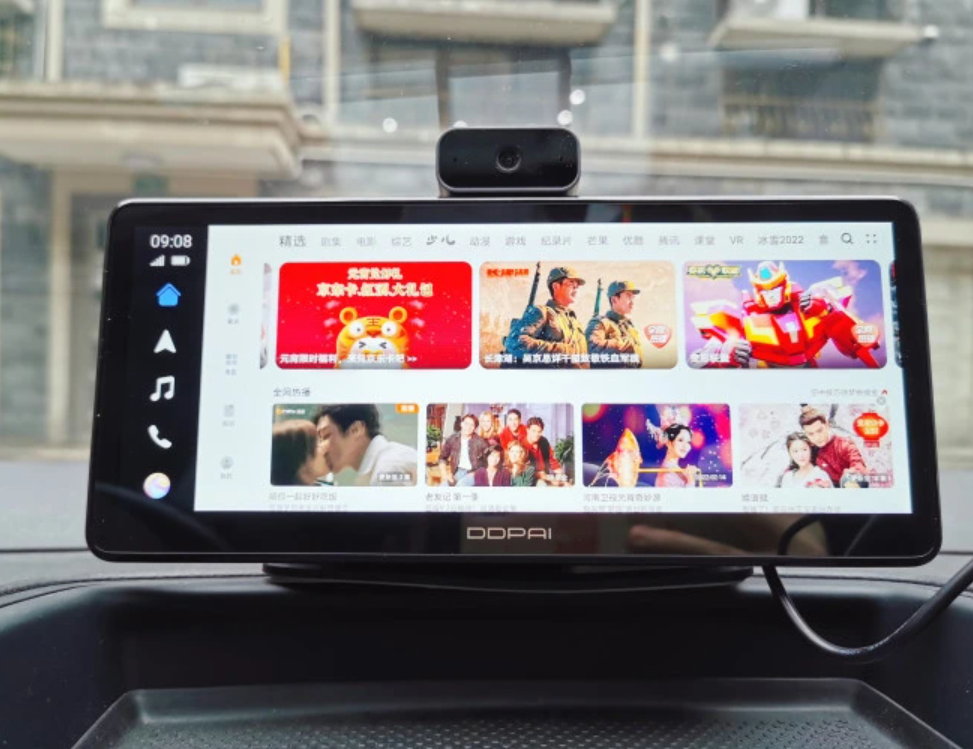
流媒体后视镜款(如E3系列)
这类全屏触控的流媒体机型,是目前最常见的双录款式。
开机默认显示后路画面,想切前路,直接在屏幕上左右滑动即可。
左滑切换前路预览,右滑切回后路画面,不用进菜单,盲操作也能完成。
要是想精准切换,轻触屏幕调出功能菜单,点击“打开前路”或“打开后路”也能实现。
5秒内没有操作,菜单会自动隐藏,不影响正常预览。
按键式双录机型(如Z45系列)
带实体按键的传统记录仪,操作更适合开车时盲操作。机身功能区有专门的镜头切换按键,一般标有摄像头图标。
开机状态下按一下,就能在前后镜头之间循环切换,画面实时同步到机身屏幕。
开车时随手就能按,视线不用长时间离开路面,安全性更高。

车载智慧屏款(如S50系列)
车载智慧屏的切换入口,藏在行车记录卡片里。
在主界面点击“行车记录”卡片,默认进入前路录制模式。
界面右侧有专门的前后摄像头切换图标,点击一次切换到对内镜头,再点一次切回前路。
也支持语音指令操作,开车时直接说话触发拍照,不用手动切换镜头。
手机APP端切换(停车看录像、调细节更方便)
停车后想仔细看画面、回放录像,用盯盯拍APP操作更清晰,功能也更全。
1.实时预览切换前后镜头
先把手机连上记录仪的WiFi热点,打开盯盯拍官方APP。进入“设备”页面,点击“进入记录仪”,打开实时预览界面。
预览画面的功能栏里,有一个带摄像头翻转标识的切换按钮,点击就能切换前后镜头。
正常情况下1-2秒就能完成画面刷新,属于正常的传输延迟。部分组网机型,设备页面会同时显示前后摄像头的卡片。
点击对应卡片,也能快速切换预览视角,不用进入预览页再操作。
2.录像回放时怎么切换视角
很多朋友专门搜盯盯拍回放怎么切换前后镜头,操作其实很简单。
进入APP相册,打开一段双录视频,多数机型默认是画中画模式。
主画面显示一路视角,角落小窗口显示另一路,点击小窗口就能互换两路画面。
如果想单独看某一路的全屏画面,可以在相册筛选栏里,选择“前摄像头”或“后摄像头”分类。
系统会自动筛选出对应视角的所有录像文件,点开就是全屏单路画面。
部分高端机型还支持双画面同步回放,对比同一时间点的前后场景很方便。
相关资讯











-
1
 俄罗斯引擎Yandex进入指南 俄罗斯引擎yandex进入无需登录
2026-05-16
-
2
俄罗斯引擎浏览器入口有哪些
-
3
7k7k小游戏怎么免费玩?入口地址和精选游戏推荐
-
4
歪歪漫画网页入口 歪歪漫画网页入口在线阅读
-
5
AO3浏览器直接进入入口链接,亲测有效!
-
6
拷贝漫画官方入口页面网址是什么?看这里就对了!
-
7
ao3链接浏览入口2026 ao3最新访问地址分享
-
8
如何找到AO3真正的永久入口?Archive of Our Own官网链接深度拆解
-
9
樱花动漫官方正版官网入口网址是什么
-
10
51吃瓜网页最新地址是什么?最新可用入口整理




















 豫公网安备41072402001011号