PremierePro导入视频声音异常?从排查到修复的完整指南
发布时间:2026-07-27 11:31:28 来源:138下载站 作者:138下载站
在视频编辑过程中,使用AdobePremierePro(简称PR)导入视频时遇到声音问题是比较常见的情况。声音异常可能表现为无声、声音失真、音画不同步、音量异常等。下面提供排查和解决方案,帮助你快速找到问题并恢复正常的音频效果。
检查音频文件与项目兼容性
确认音频文件完整性:
确保导入的视频文件本身音频正常。使用其他播放器(如VLC、PotPlayer)测试视频,若外部播放无声,可能是源文件损坏,需重新获取或修复源文件。
检查音频格式支持:
PremierePro支持主流格式(如MP3、WAV、AAC、MP4),但部分特殊编码(如FLAC、OGG)可能需转换。使用格式转换工具(如FFmpeg、AnyVideoConverter)转码为兼容格式后重新导入。
核对项目设置与音频属性:
确认项目设置中的音频采样率(如48kHz)、声道数(立体声/单声道)与导入视频的音频属性匹配。若不匹配,可在“文件>项目设置>常规”中调整参数。
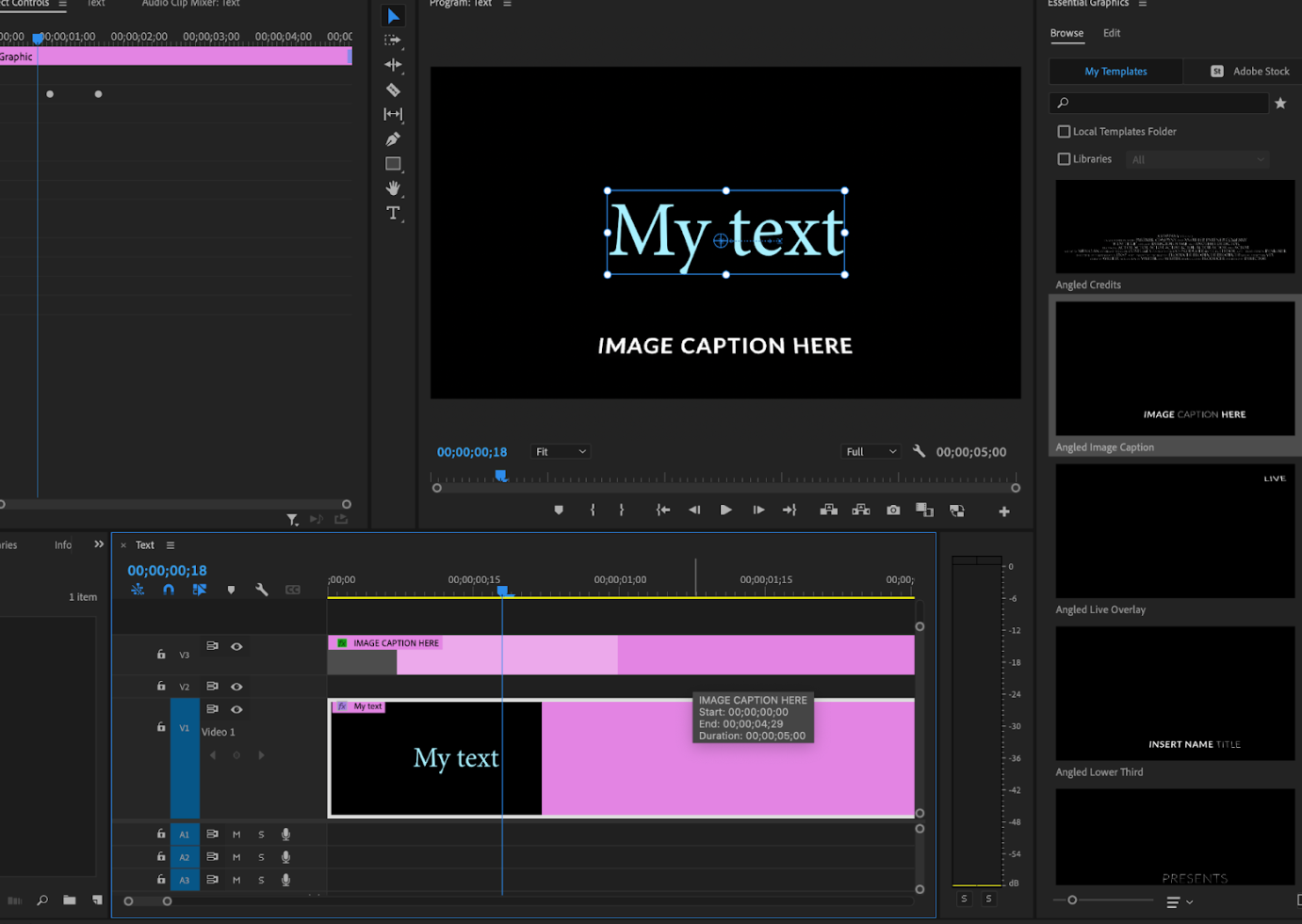
排查Premiere软件设置问题
检查音频轨道状态:
在时间轴中确认音频轨道未被静音(M键)或音量归零。
右键点击音频片段,选择“音频增益”调整音量。
禁用音频效果干扰:
若应用了音频特效(如降噪、均衡器),可能导致音质变化。
暂时禁用所有音频效果,测试原始声音是否正常。
清除媒体缓存:
媒体缓存损坏可能影响音频解码。进入“编辑>首选项>媒体缓存”,
选择“清除缓存数据库”并重启PR。
解决音视频同步与剪辑问题
1.手动同步音画:
若声音与画面不同步,使用时间轴中的“波纹编辑工具”或“外滑工具”微调音频剪辑的入点和出点。
2.检查速率设置:
确认视频或音频剪辑的“速度/持续时间”设置未被异常调整(如加速导致音调变化)。右键点击剪辑,选择“速度/持续时间”恢复默认值。
3.应用时间拉伸工具:
若需调整音频长度匹配视频,使用“时间拉伸工具”均匀拉伸音频,避免变速导致的音质损伤。
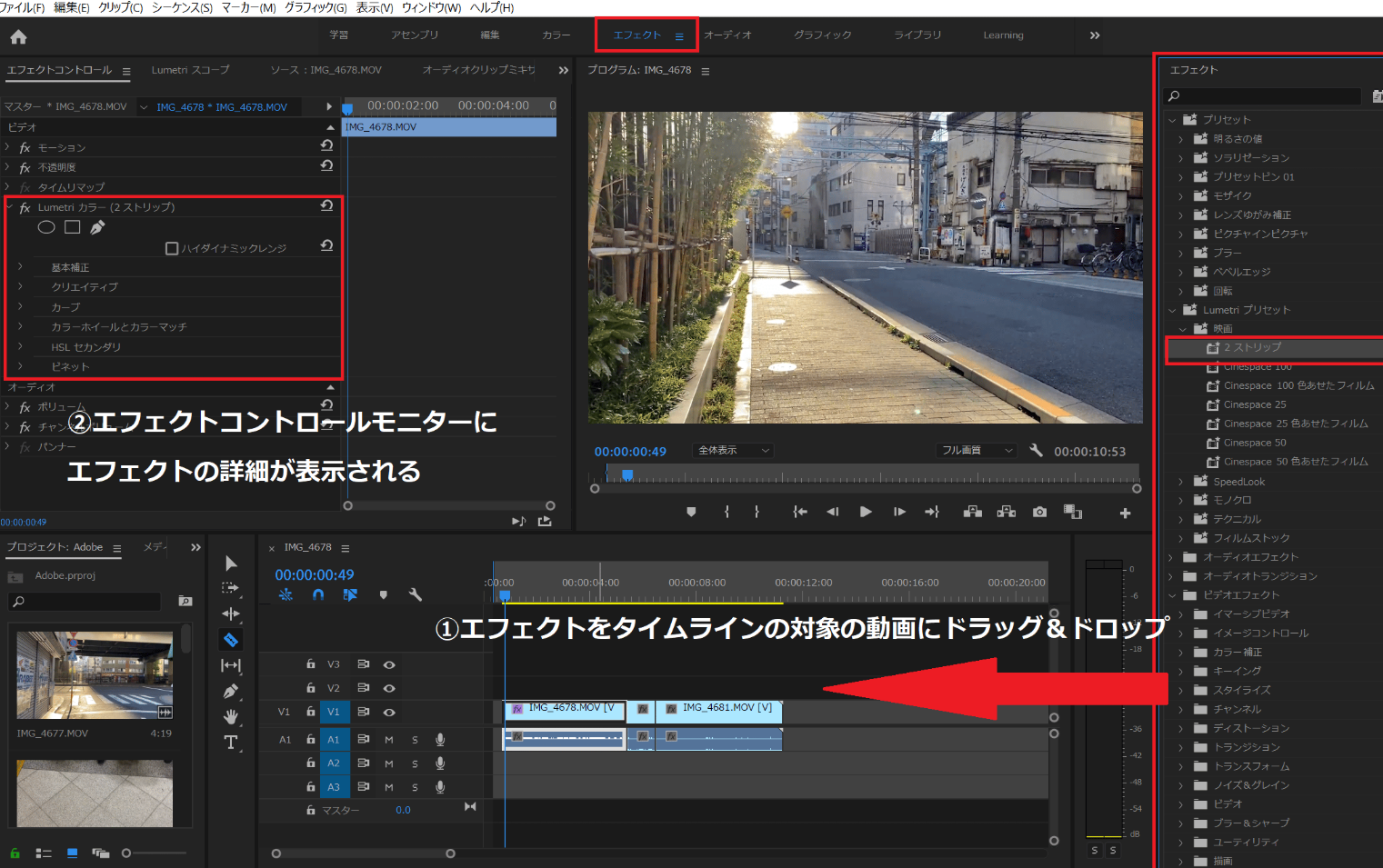
处理硬件与系统问题
检查音频输出设备:
确认扬声器、耳机连接正常,系统音量未静音。在PR中进入“编辑>首选项>音频硬件”,选择正确的输出设备。
更新驱动与软件:
更新声卡驱动和PremierePro至最新版本,修复已知的音频兼容性问题。
关闭实时预览噪音:
若拖动时间线时产生噪音,进入“编辑>首选项>音频”,取消勾选“启用搜索式播放音频”。
相关资讯










-
1
 俄罗斯引擎Yandex进入指南 俄罗斯引擎yandex进入无需登录
2026-05-16
-
2
俄罗斯引擎浏览器入口有哪些
-
3
7k7k小游戏怎么免费玩?入口地址和精选游戏推荐
-
4
歪歪漫画网页入口 歪歪漫画网页入口在线阅读
-
5
AO3浏览器直接进入入口链接,亲测有效!
-
6
拷贝漫画官方入口页面网址是什么?看这里就对了!
-
7
ao3链接浏览入口2026 ao3最新访问地址分享
-
8
如何找到AO3真正的永久入口?Archive of Our Own官网链接深度拆解
-
9
樱花动漫官方正版官网入口网址是什么
-
10
51吃瓜网页最新地址是什么?最新可用入口整理




















 豫公网安备41072402001011号