华为手机语音助手怎么唤醒?多模式操作与优化技巧
发布时间:2026-07-27 13:59:50 来源:138下载站 作者:138下载站
华为手机搭载的智慧语音助手(通常称为“小艺”或“智慧语音”)为用户提供了便捷的语音交互体验。通过多种唤醒方式,用户可快速调用助手完成查询、操作或任务管理。下面将详细介绍华为手机语音助手的唤醒方法。
语音唤醒:基础与优化
1.设置步骤:
打开手机【设置】>【智慧助手】>【智慧语音】。
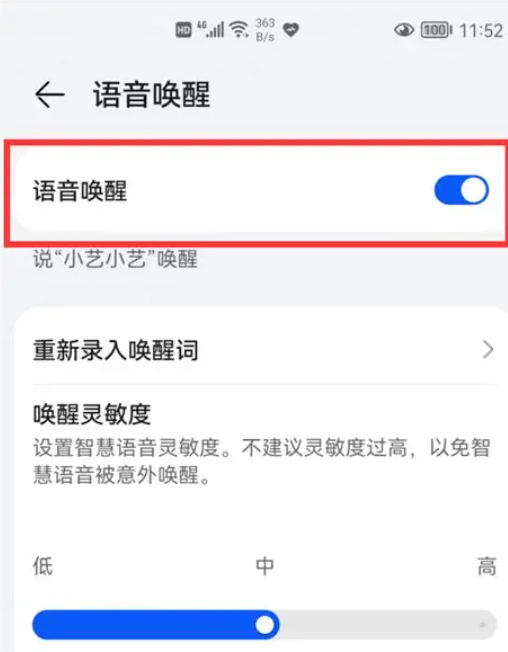
点击【语音唤醒】并开启开关。
按照提示录入唤醒词(默认为“小艺小艺”或“你好小艺”,部分机型支持自定义唤醒词)。
在安静环境中清晰朗读唤醒词三次,系统将生成声纹模型。
2.优化建议:
环境选择:录入时避免嘈杂背景(如音乐、空调噪音),确保麦克风清晰捕捉声音特征。
权限检查:确认“智慧助手”应用已获取麦克风与存储权限(路径:设置→应用→智慧助手→权限)。
重新录制:若唤醒成功率低,可进入语音唤醒页面选择“重新录制声纹”。
注意事项:通话中或手机录音时无法通过语音唤醒。部分早期机型或系统版本可能不支持自定义唤醒词。
电源键唤醒:快速响应
启用方法:
进入【设置】>【智慧助手】>【智慧语音】>【电源键唤醒】。开启开关后,长按电源键约1秒即可唤醒助手。
优势与适用场景:
无需屏幕解锁或亮屏,息屏状态下亦可触发。响应速度低于0.8秒,适合紧急查询或单手操作。
避免误触:需主动开启,默认关闭。
常见问题排查:
若长按无反应,检查系统版本是否为EMUI11.0.0.164及以上,或尝试重启手机。
可重置网络设置(设置→系统和更新→重置→重置网络设置),但注意此操作可能影响WiFi密码等。
桌面与负一屏组件:视觉唤醒
1.负一屏添加:
主屏左滑进入负一屏,点击右上【编辑】。勾选【智慧助手·今天】或【小艺建议】卡片并保存。
点击卡片直接唤醒助手,支持基于日程、天气的上下文建议。
2.桌面组件:
长按桌面空白处,选择【小部件】。找到【智慧语音】或【小艺建议】卡片,拖拽至桌面。
点击组件图标快速启动语音交互。
控制中心快捷唤醒
操作步骤:
从屏幕顶部右侧下拉状态栏,二次下拉展开完整控制中心。点击麦克风图标或“小艺”文字入口。
特点:
无需加载语音模型,适合快速临时查询。需提前授权权限:设置→应用→智慧助手→权限,开启“显示在其他应用上方”及“无障碍服务”。
虚拟导航键唤醒(可选)
1.适用条件:
启用“屏幕内三键导航”模式(设置→系统和更新→系统导航方式→屏幕内三键导航)。
2.操作:
长按底部圆形Home键约0.8秒,界面弹出小艺图标后上滑启动。
3.注意:
全面屏手势模式下此功能禁用,需切换导航方式。
相关资讯









-
1
 俄罗斯引擎Yandex进入指南 俄罗斯引擎yandex进入无需登录
2026-05-16
-
2
俄罗斯引擎浏览器入口有哪些
-
3
7k7k小游戏怎么免费玩?入口地址和精选游戏推荐
-
4
歪歪漫画网页入口 歪歪漫画网页入口在线阅读
-
5
AO3浏览器直接进入入口链接,亲测有效!
-
6
拷贝漫画官方入口页面网址是什么?看这里就对了!
-
7
ao3链接浏览入口2026 ao3最新访问地址分享
-
8
如何找到AO3真正的永久入口?Archive of Our Own官网链接深度拆解
-
9
樱花动漫官方正版官网入口网址是什么
-
10
51吃瓜网页最新地址是什么?最新可用入口整理




















 豫公网安备41072402001011号