101PPT蒙尘效果太难搞?4步教会你
发布时间:2026-07-30 17:12:43 来源:138下载站 作者:138下载站
大部分老师用101教育PPT做课件时,想通过蒙尘效果让重点内容更突出,但看着教程总是一头雾水。今天一步步带你搞定蒙尘设置,保证看完就能上手操作,还有超实用的避坑技巧和创意玩法。
蒙尘效果是干啥的?为啥要用它?
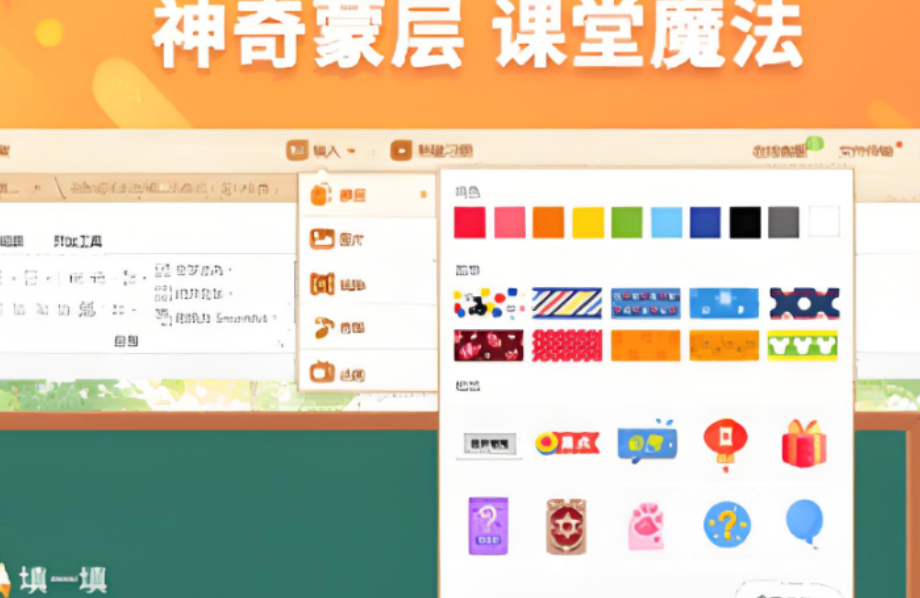
简单来说,蒙尘效果就像给PPT加了一层“朦胧滤镜”,能模糊背景,突出关键内容。比如:
讲重点知识时,先模糊整张PPT,再突然清晰显示关键文字,瞬间抓住学生眼球。切换幻灯片时,用蒙尘过渡,让课件更丝滑高级。给图片加复古胶片感,提升课件颜值。
手把手设置步骤,包教包会
检查你的PPT版本
先确认你的101教育PPT是不是最新版,老版本可能功能不全。打开软件后,点右上角的【帮助】【检查更新】,有更新就升级一下。
准备好素材
把需要加蒙尘的图片、文字、形状提前放进幻灯片里。比如你想让一张历史照片先模糊再变清晰,先把照片插进去。
找到蒙尘效果
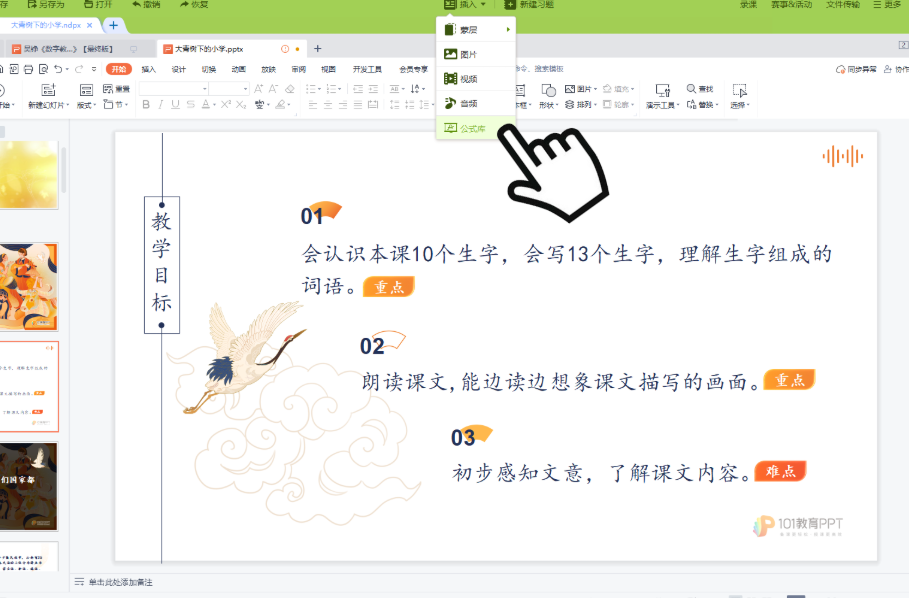
顶部菜单栏点【动画】,然后点【添加动画】。别急着找“蒙尘”,可能没这名字,试试找这些选项:
模糊进入/模糊退出(直接搜索关键词更快)
如果没找到,点【更多效果】,在“基本型”或“强调”里翻一翻
小技巧:挨个试效果,选中元素后,挨个点动画预览,看到模糊效果就选它
调参数,让它更顺眼
设置好动画后,右边会弹出【动画窗格】:
1.模糊程度:点【效果选项】【效果】【半径】,数值越大越模糊。建议调50——80%,别太糊看不清内容。
2.出现速度:把【持续时间】改成0.51秒,太快像闪屏,太慢学生等得慌。
3.触发方式:
想手动控制,选【单击时】
想自动播放,改成【与上一动画同时】或【上一动画之后】
相关资讯













-
1
 俄罗斯引擎Yandex进入指南 俄罗斯引擎yandex进入无需登录
2026-05-16
-
2
歪歪漫画网页入口 歪歪漫画网页入口在线阅读
-
3
俄罗斯引擎浏览器入口有哪些
-
4
7k7k小游戏怎么免费玩?入口地址和精选游戏推荐
-
5
AO3浏览器直接进入入口链接,亲测有效!
-
6
ao3链接浏览入口 ao3链接入口官方网页2026
-
7
拷贝漫画官方入口页面网址是什么?看这里就对了!
-
8
如何找到AO3真正的永久入口?Archive of Our Own官网链接深度拆解
-
9
51吃瓜网页最新地址入口 51cg最新可用入口
-
10
樱花动漫官方正版官网入口网址是什么




















 豫公网安备41072402001011号