Zoom被静音了?3秒自救攻略
发布时间:2026-08-03 16:00:24 来源:138下载站 作者:138下载站
Zoom开会时突然被静音,想发言却束手无策?这份超实用指南教你快速解除静音限制,无论你是参会者还是主持人,都能轻松搞定。全程详细讲解,看完秒上手!
自己动手,丰衣足食——解除静音三步走
1.一键“破禁”:
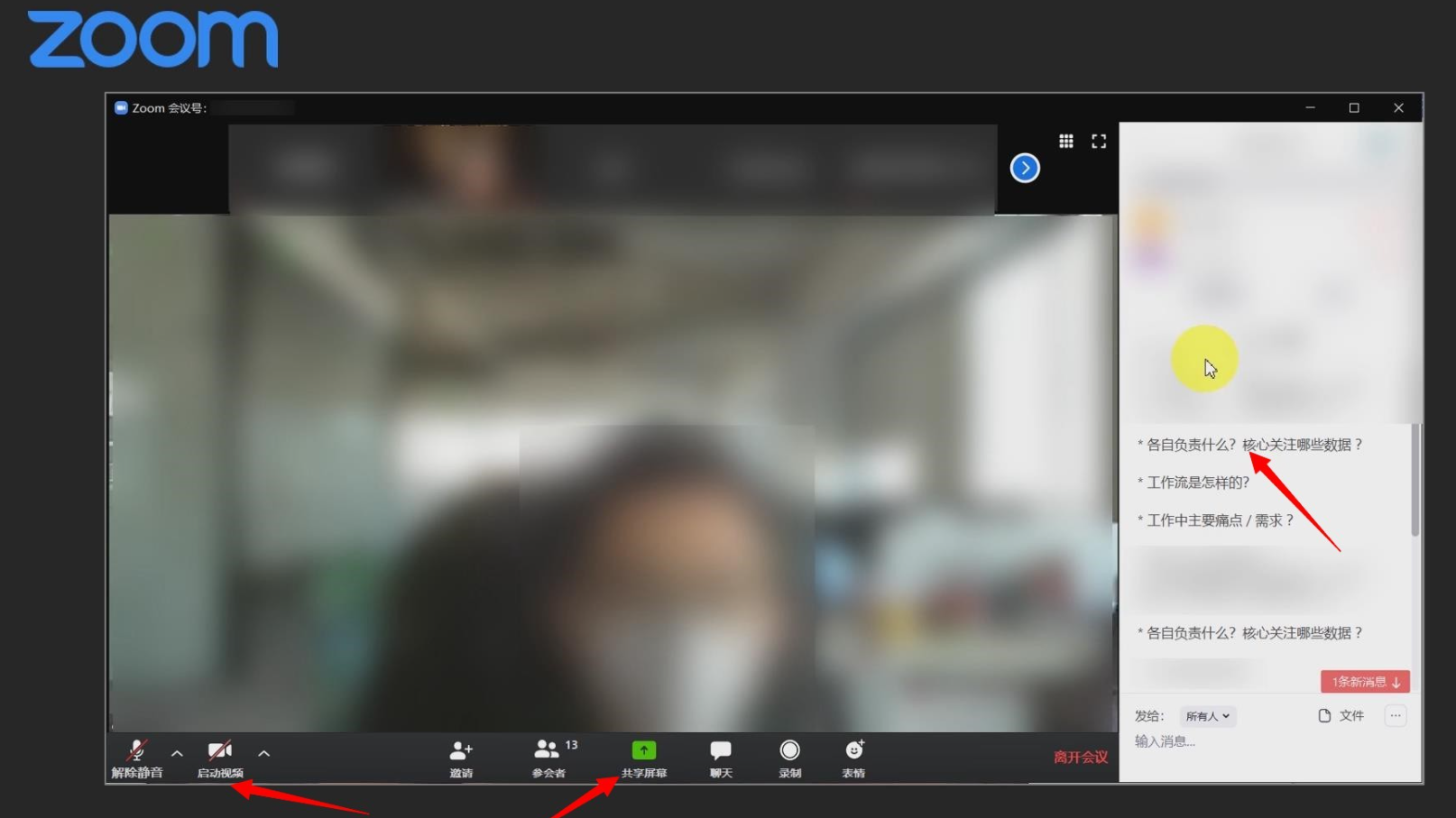
进入会议后,屏幕下方工具栏有个麦克风图标(红色带斜线就是静音状态)。
变成蓝色就代表麦克风已开启,可以说话了。如果图标是灰色?说明你被主持人“锁喉”了,得找主持人求救。
2.快捷键神器:
记不住按钮?用空格键!默认按下就能切换静音/解除。
如果没反应,打开Zoom客户端→设置→音频→勾选“按住空格键暂时解除静音”,设置后直接空格搞定。
3.手机党专属:
手机/平板开会时,点屏幕底部的麦克风图标即可。
若被主持人静音,图标会变灰,这时候只能乖乖“举手”或发消息求主持人“解封”。
全局管理+精准控制,静音权限全掌握
一键静音全场:
会议中点击工具栏“参会者”→选择“静音所有人”,所有人瞬间禁言。想让大家自己开关麦克风?旁边有个选项“允许参会者自行取消静音”,勾选后他们就能自己点麦克风说话了。
精准“点杀”:
想单独静音某人?在参会者列表找到他,右边有个“静音/解除静音”按钮,点一下就行。或者右键他的名字→更多→静音,简单粗暴。
提前“设防”:
开重要会议怕吵?创建会议前,打开Zoom设置→会议→勾选“加入会议时将所有参与者静音”。新人一进来就默认静音,稳如老狗。
后台设置,掌控全局
企业管理员看这里!登录Zoom管理后台(zoom.us)→账户管理→账户设置→会议,勾选“参会者加入会议时自动静音”,还能锁定设置防止别人乱改。适合大型会议或培训,全员静音,秩序井然。
解除静音失败?试试这些
麦克风坏了?插耳机或换设备试试。
网络卡了?切换Wi-Fi或重启Zoom。
共享屏幕时没声:
分享PPT或视频想配解说?确保解除静音!如果声音卡,关掉其他音乐/视频软件再试。
相关资讯















-
1
 俄罗斯引擎Yandex进入指南 俄罗斯引擎yandex进入无需登录
2026-05-16
-
2
歪歪漫画网页入口 歪歪漫画网页入口在线阅读
-
3
俄罗斯引擎浏览器入口有哪些
-
4
7k7k小游戏怎么免费玩?入口地址和精选游戏推荐
-
5
AO3浏览器直接进入入口链接,亲测有效!
-
6
ao3链接浏览入口2026 ao3最新访问地址分享
-
7
拷贝漫画官方入口页面网址是什么?看这里就对了!
-
8
如何找到AO3真正的永久入口?Archive of Our Own官网链接深度拆解
-
9
51吃瓜网页最新地址入口 51cg最新可用入口
-
10
樱花动漫官方正版官网入口网址是什么




















 豫公网安备41072402001011号