试了三种Mac文件夹上锁的方法,只推荐一个
发布时间:2026-08-25 14:05:50 来源:138下载站 作者:138下载站
说真的,Mac文件夹上锁网上一堆教程,一半都是让你下软件。其实系统自带的就够,别折腾。
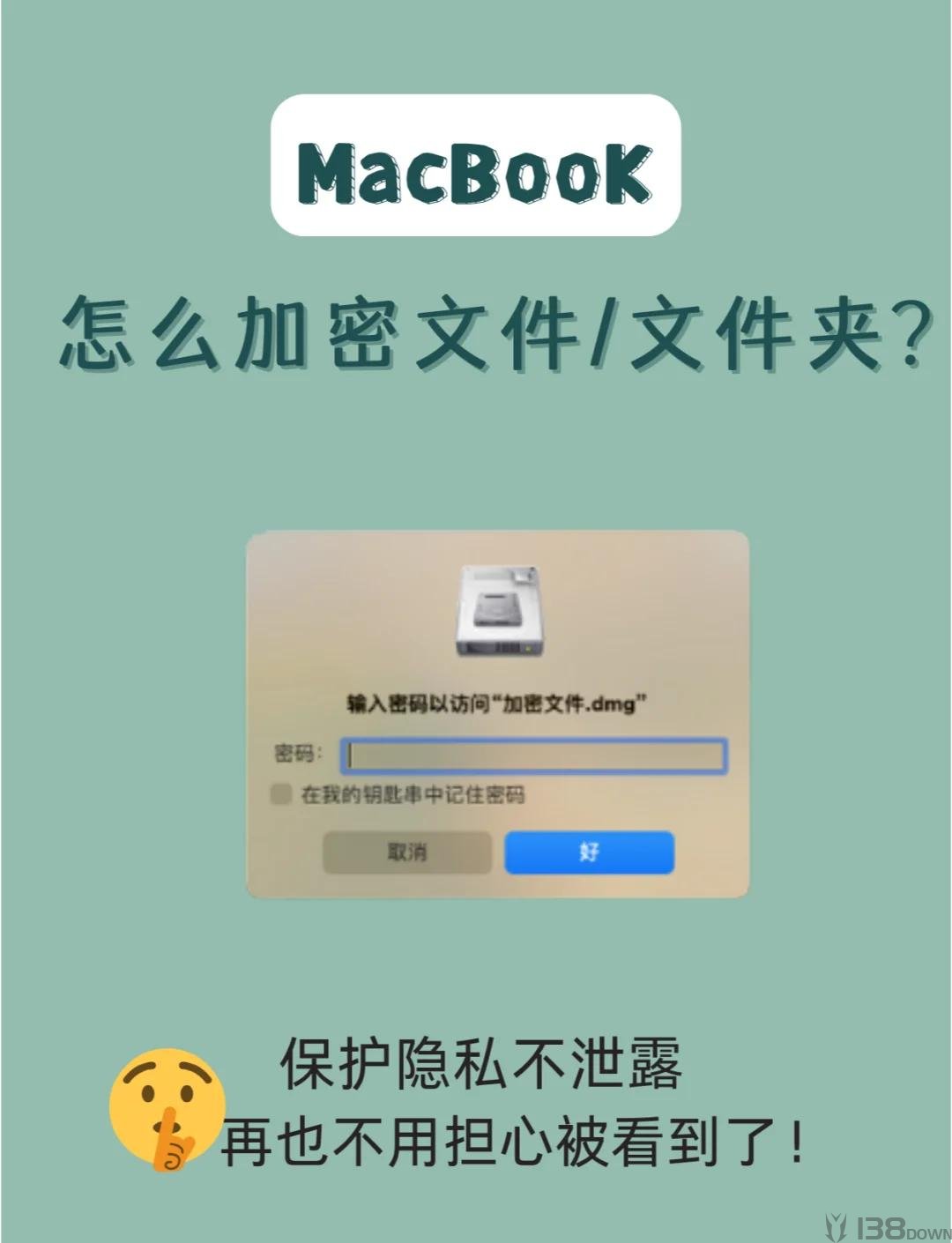
Mac给文件夹加密码:用磁盘工具创建加密DMG
macOS本身没有提供“右键文件夹设置密码”的功能。如果想长期保存一个需要密码才能打开的文件夹,比较稳的方法是用系统自带的磁盘工具创建加密磁盘映像(.dmg)。
它的优点:
-
macOS自带,不需要安装软件
-
使用AES加密
-
文件即使被复制到其他设备,没有密码也无法打开
创建加密文件夹步骤
-
按⌘+空格,搜索并打开磁盘工具
-
点击顶部菜单:
文件→新建映像→文件夹的磁盘映像
-
选择需要加密的文件夹
-
在「加密」选项中选择:
-
128位AES:速度更快,日常够用
-
256位AES:安全性更高
-
-
「映像格式」选择:
读/写
这样之后还能继续往里面添加、删除文件。
-
设置密码并保存
-
等待生成.dmg文件
之后双击这个DMG文件,输入密码,就会像打开一个移动硬盘一样使用。
使用时怎么锁回去?
打开:
-
双击.dmg
-
输入密码
-
文件会挂载到桌面或Finder侧边栏
使用结束:
-
右键点击这个磁盘
-
选择推出
推出后,没有密码就无法再次打开。
注意一个容易忽略的问题
创建DMG后,原来的文件夹还是明文状态。
如果只是复制进去,没有删除原文件:
-
DMG里有加密版本
-
原文件夹仍然可以直接打开
所以确认文件已经完整放入加密DMG后,再删除原始文件夹,并清空废纸篓。
密码忘了怎么办?
加密DMG没有密码找回入口。
密码丢失后,里面的数据基本无法恢复,所以建议:
-
使用密码管理器保存
-
不要只记在一个地方
如果只是临时发给别人一个加密文件,ZIP加密压缩会更方便;如果是自己长期保存隐私资料,加密DMG更适合。
相关资讯
















-
1
 俄罗斯引擎Yandex进入指南 俄罗斯引擎yandex进入无需登录
2026-05-16
-
2
歪歪漫画网页入口 歪歪漫画网页入口在线阅读
-
3
俄罗斯引擎浏览器入口有哪些
-
4
7k7k小游戏怎么免费玩?入口地址和精选游戏推荐
-
5
AO3浏览器直接进入入口链接,亲测有效!
-
6
ao3链接浏览入口2026 ao3最新访问地址分享
-
7
拷贝漫画官方入口页面网址是什么?看这里就对了!
-
8
如何找到AO3真正的永久入口?Archive of Our Own官网链接深度拆解
-
9
51吃瓜网页最新地址入口 51cg最新可用入口
-
10
樱花动漫官方正版官网入口网址是什么




















 豫公网安备41072402001011号