ps在线使用网页版怎么用?打开到导出全流程
发布时间:2026-08-25 16:54:34 来源:138下载站 作者:138下载站
ps在线使用网页版怎么用,从打开到导出我全程摸了一遍。网页版能用,但和本地版差别你得知道。
方案一:Adobe官方网页版(PhotoshopWeb)
适合人群:已购买订阅的正版用户,或想要免费试用7天的新用户。
入口:直接访问Adobe官网的Photoshop在线版(需登录Adobe账号)。
-
第1步(打开):登录后,界面很清爽。点击“新建文件”(可选用官方推荐尺寸)或点击“从设备打开”上传电脑里的图片/PSD文件。
-
第2步(基础编辑):界面左侧是工具栏(移动、选区、画笔等),右侧是图层和属性面板。注意:官方网页版目前只保留了约70%的核心功能(如调色、蒙版、简单滤镜),没有“钢笔”和“通道”等重度功能。
-
第3步(保存与导出):编辑完后,点击左上角“文件”。
-
存云端:选“另存为”,会保存为云文档,方便换设备继续修。
-
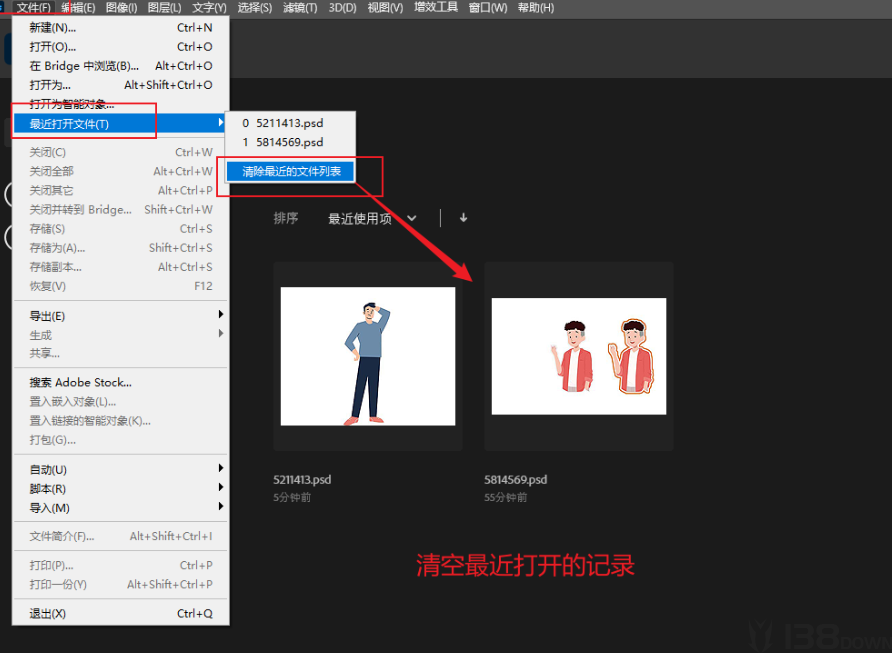
存本地(关键):必须选“导出”->“导出为”(PNG/JPG/WebP等格式),浏览器才会自动下载到电脑下载文件夹。千万别直接点“存储”,那是存云端,不下载到电脑硬盘。
-
方案二:国内高速免费替代版(如稿定设计、即时设计)
适合人群:没有Adobe订阅、偶尔应急修图(如抠图、加文字)的用户。这类工具完全在浏览器运行,无需注册复杂账号,打开即用。
-
第1步(打开):搜索“稿定PS”或“即时设计”,进入网页。首页通常直接显示“打开本地图片”或“新建画布”,点击上传你的照片。
-
第2步(操作):界面几乎1:1模仿经典PS布局。常用的魔棒抠图、文字工具、裁剪旋转功能全免费,响应速度极快,没有卡顿延迟。
-
第3步(导出):修完后,点击右上角巨大的“导出”按钮(通常是蓝色或橙色)。它会弹出格式选项(JPG/PNG/透明底),点击确认后,直接自动下载到电脑,不需要任何云端中转步骤。
相关资讯














-
1
 俄罗斯引擎Yandex进入指南 俄罗斯引擎yandex进入无需登录
2026-05-16
-
2
歪歪漫画网页入口 歪歪漫画网页入口在线阅读
-
3
俄罗斯引擎浏览器入口有哪些
-
4
7k7k小游戏怎么免费玩?入口地址和精选游戏推荐
-
5
AO3浏览器直接进入入口链接,亲测有效!
-
6
ao3链接浏览入口2026 ao3最新访问地址分享
-
7
拷贝漫画官方入口页面网址是什么?看这里就对了!
-
8
如何找到AO3真正的永久入口?Archive of Our Own官网链接深度拆解
-
9
51吃瓜网页最新地址入口 51cg最新可用入口
-
10
樱花动漫官方正版官网入口网址是什么






















 豫公网安备41072402001011号