github网页版怎么设置中文界面
发布时间:2026-11-16 09:56:19 来源:138下载站 作者:138下载站
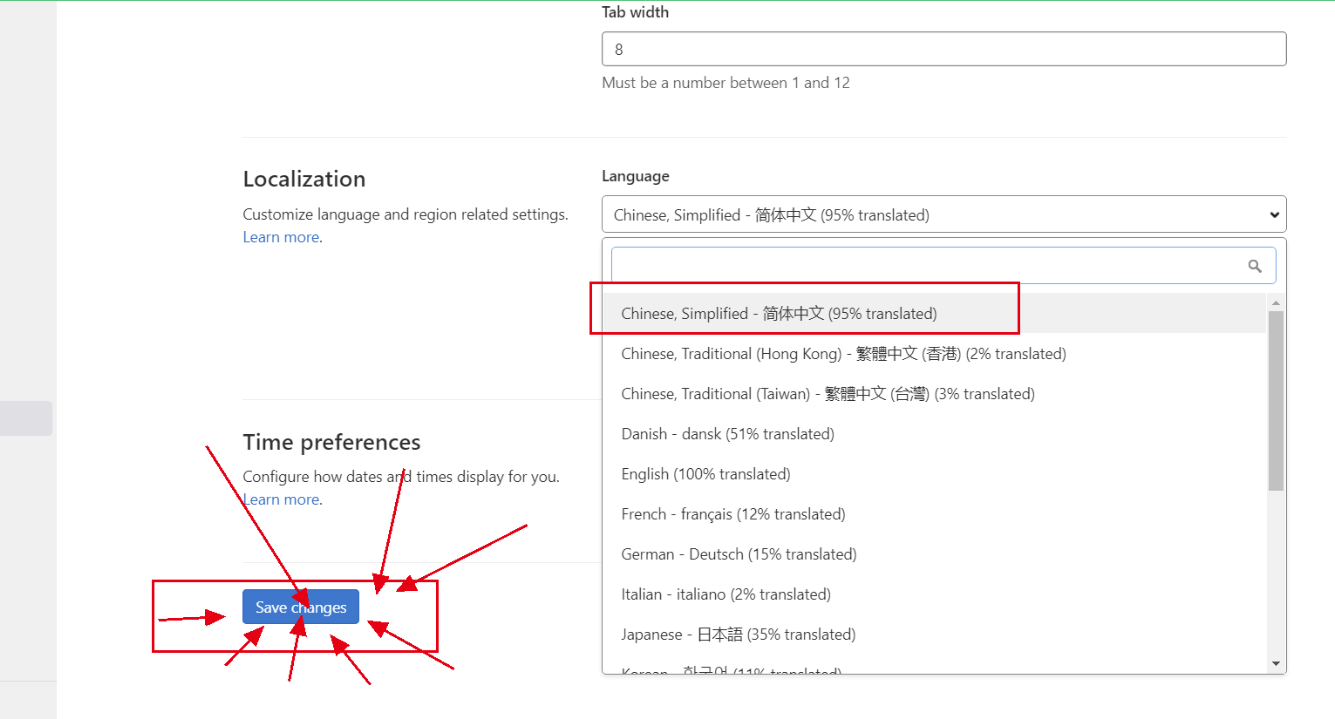
GitHub是开发者常用的代码托管和项目管理平台,网页版默认采用英文界面,部分菜单和功能名称对于不熟悉英文的用户来说不太容易理解。尤其是在查看代码仓库、提交记录和项目设置时,语言差异可能影响操作。GitHub网页版目前没有提供完整的简体中文界面切换功能,可以借助Chrome浏览器自带的网页翻译,将英文内容转换为中文。
github网页版怎么设置中文界面
GitHub网页版没有内置的简体中文语言选项,使用Chrome浏览器的网页翻译功能,可以将页面中的英文菜单和说明文字转换为中文。
第一步:打开GitHub官方网站。
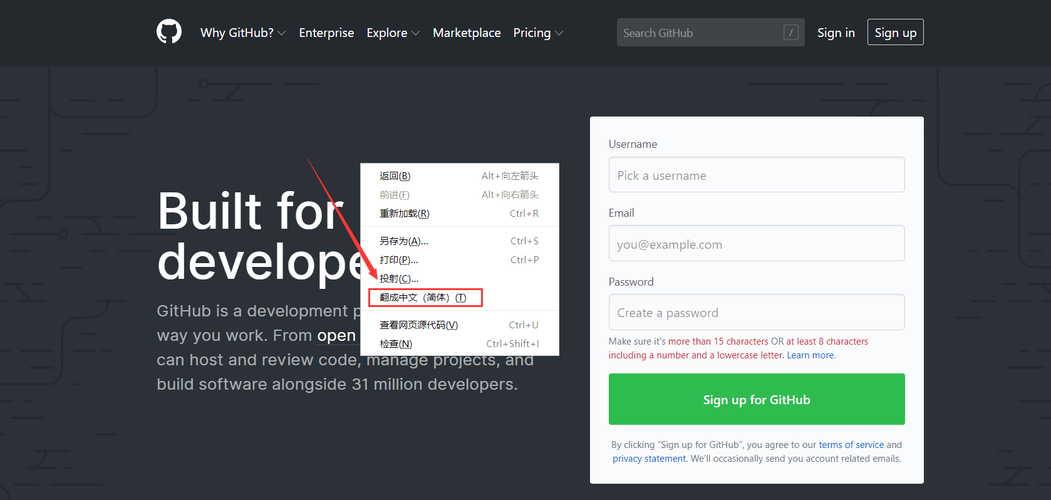
启动Chrome浏览器,在地址栏输入https://github.com/,进入GitHub首页。登录账号后可以管理自己的仓库,未登录时也能正常浏览公开项目。
第二步:使用浏览器翻译网页。
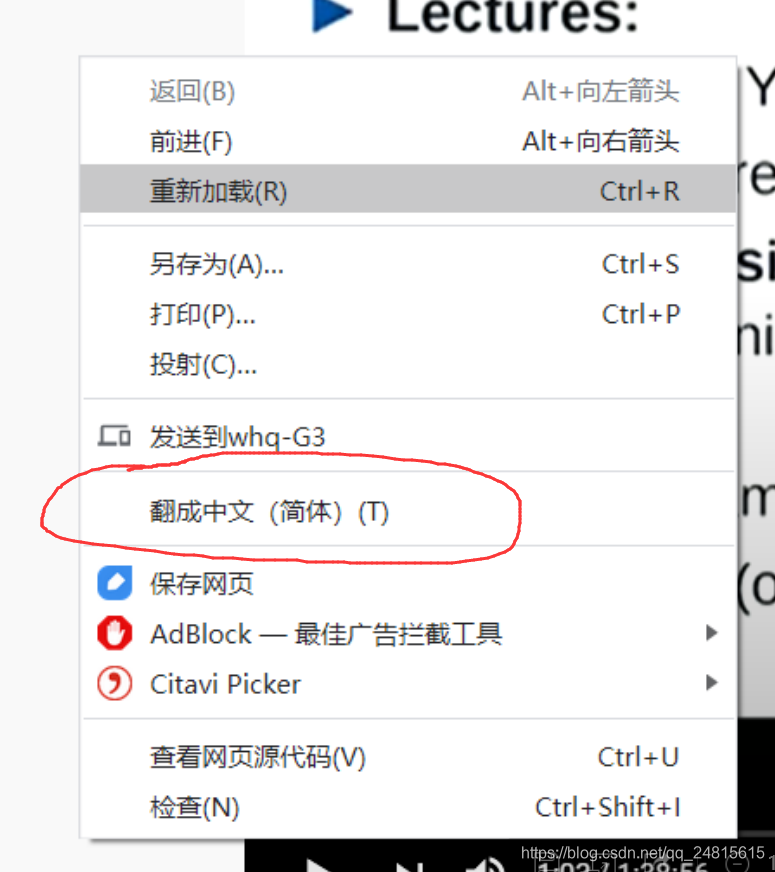
进入GitHub页面后,在网页空白处点击鼠标右键,在弹出的菜单中选择翻译成中文(简体)。也可以点击Chrome地址栏右侧的翻译图标,打开网页翻译面板。
第三步:选择简体中文。
浏览器弹出翻译面板后,将目标语言设置为中文(简体),等待页面翻译完成。部分Chrome版本会直接按照默认语言进行翻译,不需要手动选择。
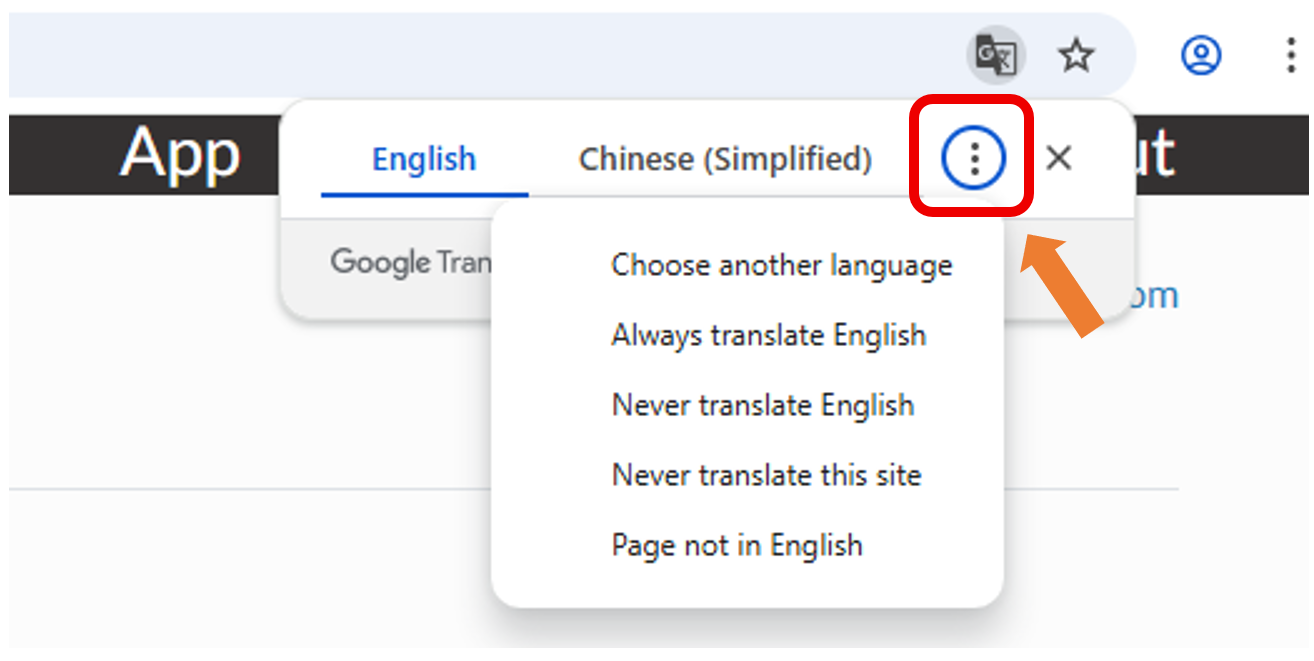
翻译完成后,GitHub页面中的部分菜单、按钮和说明文字就会显示为中文。想要恢复英文界面时,点击地址栏旁边的翻译图标,选择显示原文即可。
GitHub网页版怎么切换深色模式
GitHub网页版支持浅色主题、深色主题以及跟随系统设置的显示方式。经常在光线较暗的环境中浏览代码,可以将页面调整为深色模式。
登录GitHub后,点击页面右上角的个人头像,在展开的菜单中选择Settings,进入账号设置页面。
在左侧导航栏找到Appearance,点击进入外观设置。找到Theme mode下拉菜单,选择Single theme,再在下方的主题选项中选择Dark default。
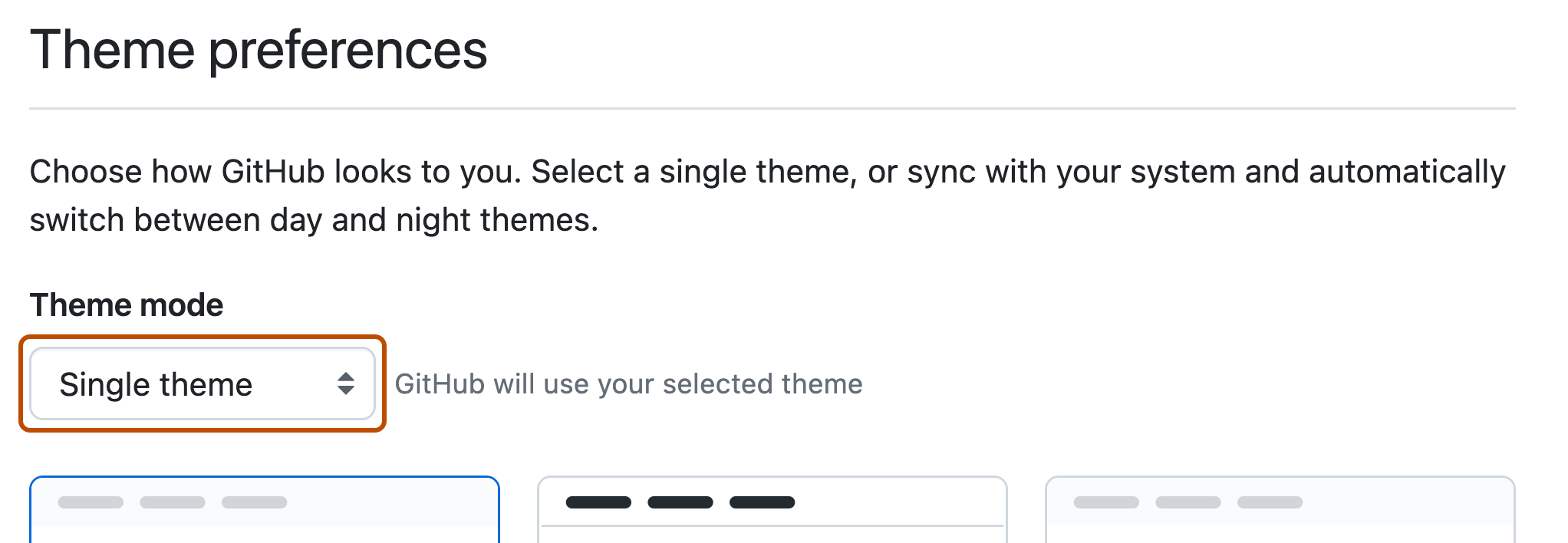
选择完成后,GitHub网页版就会采用深色主题。如果希望页面随电脑的显示模式自动切换,可以在Theme mode中选择Sync with system,再分别设置日间和夜间主题。
如何让Chrome自动翻译GitHub英文页面
每次打开GitHub都手动翻译比较麻烦,可以在Chrome的语言设置中调整网页翻译偏好,让浏览器自动翻译符合条件的英文页面。
打开Chrome右上角的三个点,进入设置,在左侧找到语言选项。检查Google翻译相关设置,确认网页翻译功能已经开启,并将目标语言设置为中文。
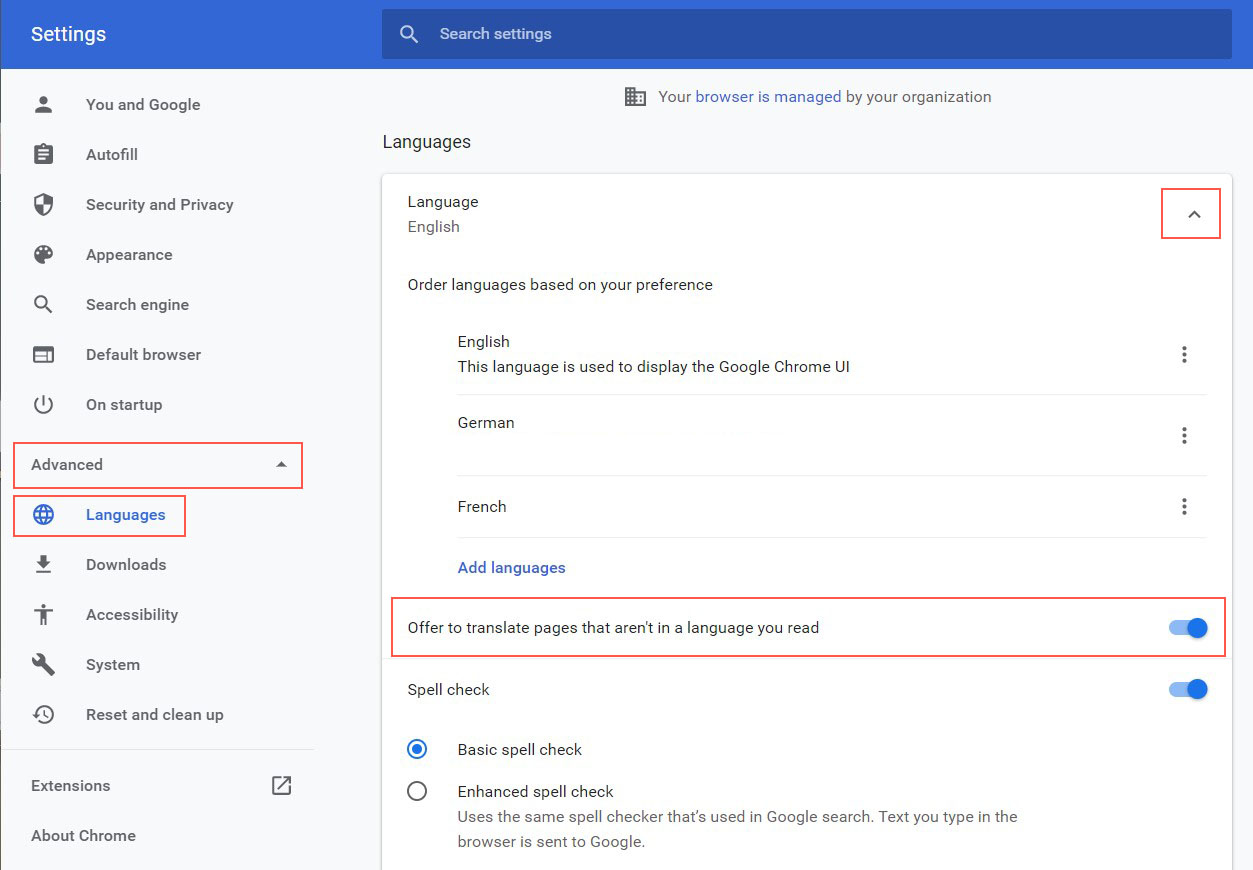
还可以在网页翻译面板中选择始终翻译英语。设置后,再次访问符合翻译条件的英文网页时,Chrome会自动进行翻译,不必每次手动操作。
浏览器翻译只能改善GitHub的中文阅读体验,并不代表平台提供了官方中文界面。代码、用户名、仓库名称和部分专业术语可能仍然显示为英文,动态加载的内容也不一定全部翻译。查看代码说明或进行重要操作时,建议结合英文原文确认具体含义。
下一篇:鹿谷社区怎么登录邮箱
相关资讯

















-
1
 俄罗斯引擎Yandex进入指南 俄罗斯引擎yandex进入无需登录
2026-05-16
-
2
歪歪漫画网页入口 歪歪漫画网页入口在线阅读
-
3
7k7k小游戏怎么免费玩?入口地址和精选游戏推荐
-
4
俄罗斯引擎浏览器入口有哪些
-
5
AO3浏览器直接进入入口链接,亲测有效!
-
6
ao3链接浏览入口 ao3链接入口官方网页2026
-
7
拷贝漫画官方入口页面网址是什么?看这里就对了!
-
8
如何找到AO3真正的永久入口?Archive of Our Own官网链接深度拆解
-
9
漫蛙漫画首页入口直达链接 漫蛙MANWA网页正版入口
-
10
51吃瓜网页最新地址入口 51cg最新可用入口


















 豫公网安备41072402001011号