蒲公英企业管理平台怎么创建自定义网络
发布时间:2026-11-16 16:03:12 来源:138下载站 作者:138下载站
蒲公英企业管理平台提供异地组网功能,企业可以根据部门、办公地点和设备的使用需求,建立相互连接的虚拟网络。自定义网络支持灵活设置成员之间的访问权限,方便管理员划分不同设备的访问范围,适用于需要管理多类网络成员的办公场景。不过,该功能对账号服务等级和成员类型有一定要求,创建前需要确认当前账号是否具备使用权限。
蒲公英企业管理平台怎么创建自定义网络
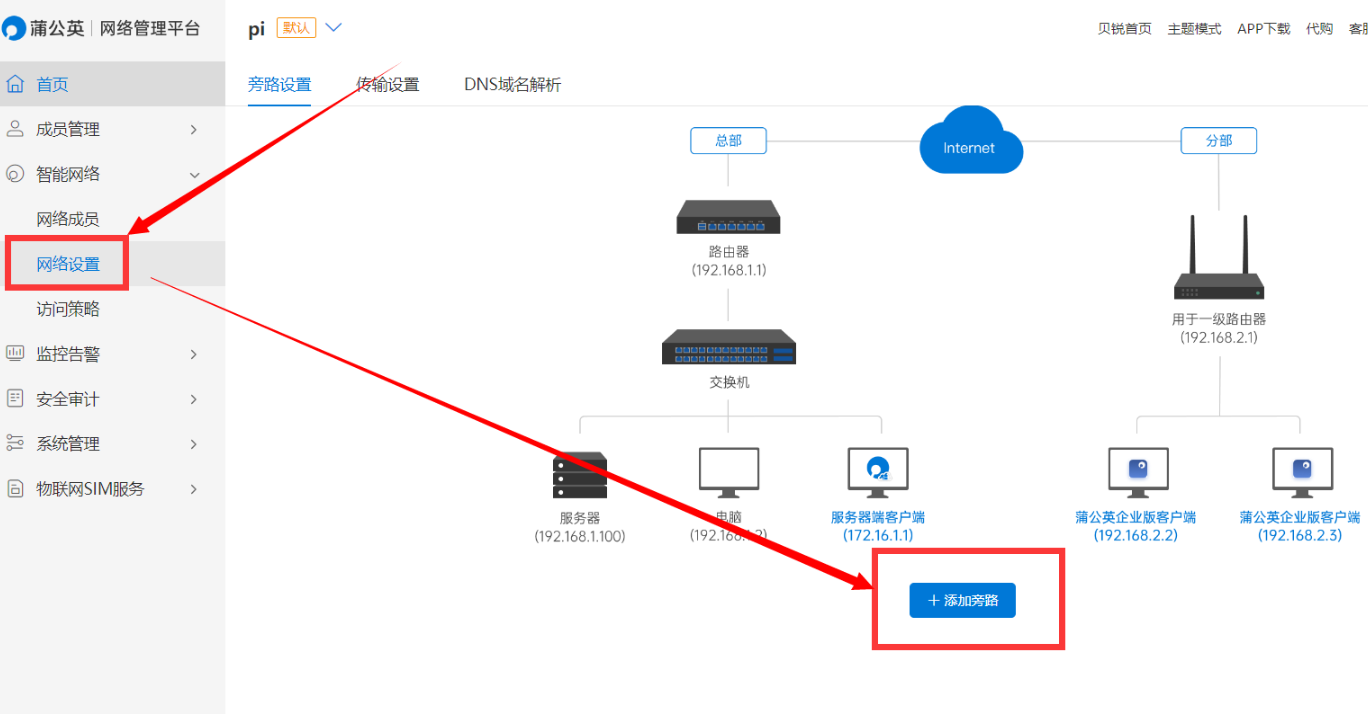
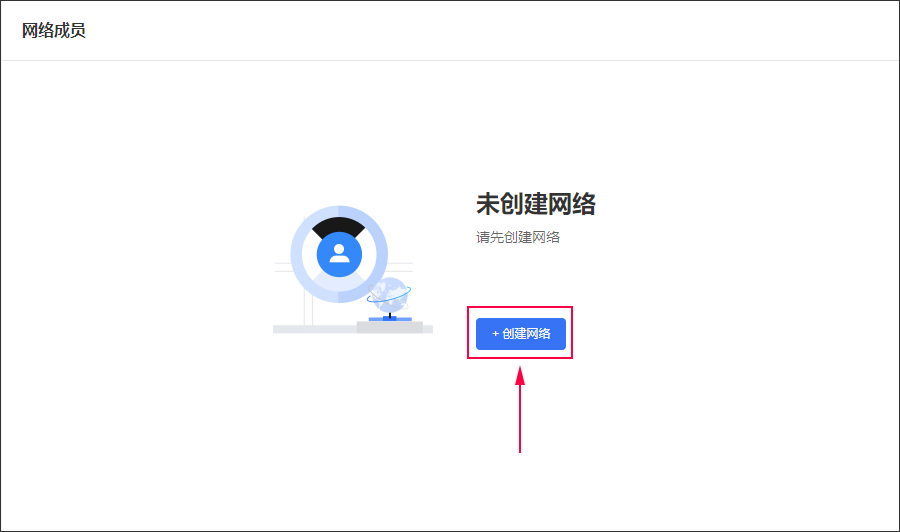
使用浏览器打开蒲公英网络管理平台,登录具有管理权限的贝锐账号。在左侧菜单中找到“异地组网”,进入“网络成员”页面。尚未创建网络的账号,可以点击页面中间的“创建网络”按钮,开始创建。
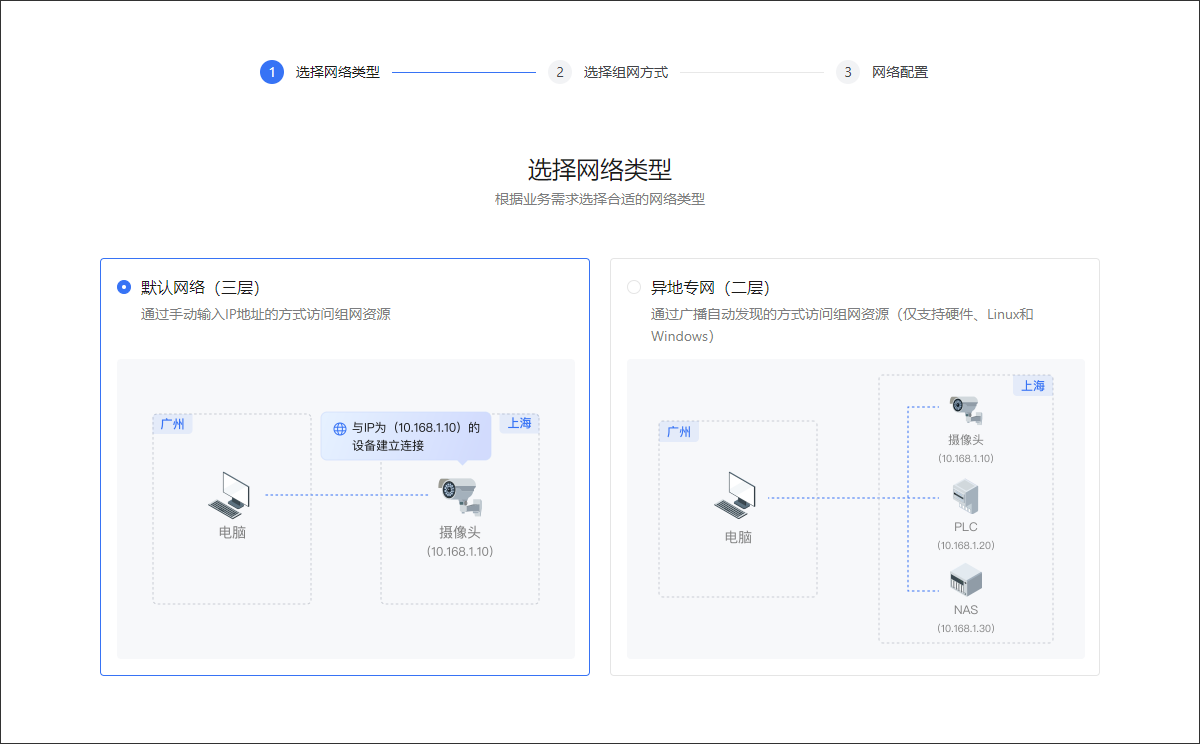
进入创建页面后,先选择网络类型。按照蒲公英官方教程中的创建流程,需要选择“默认网络(三层)”,再点击下一步。这里不要误选异地专网等其他网络类型。
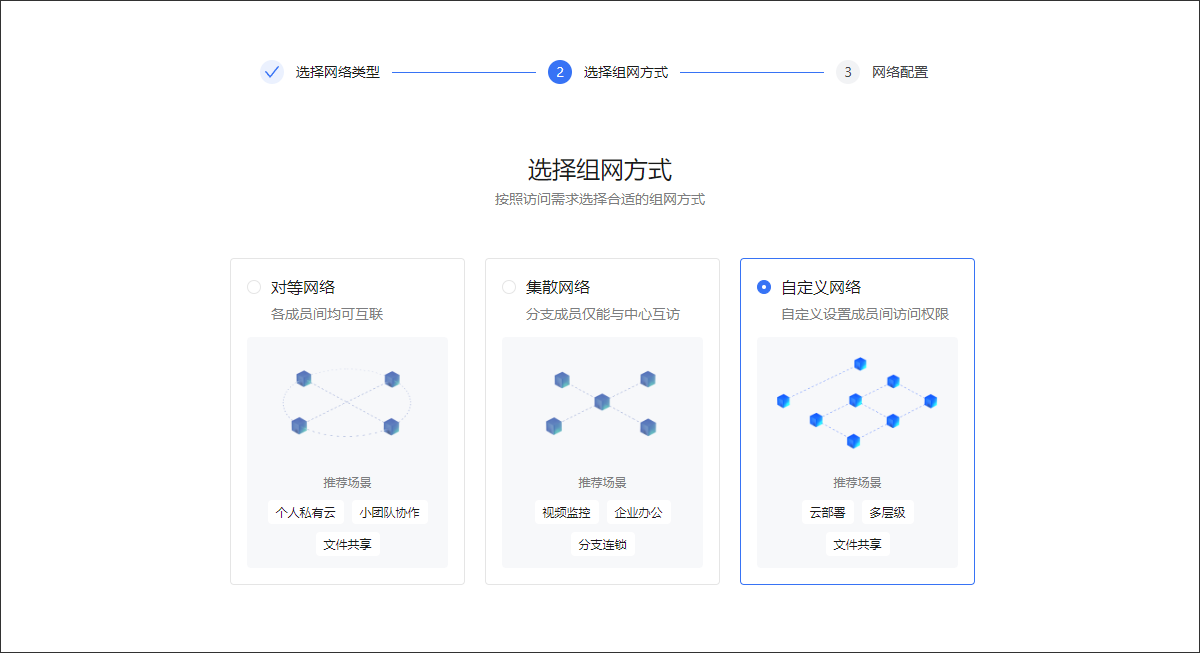
接下来进入组网方式选择页面,在选项中找到“自定义网络”并点击。该模式允许管理员自行设置成员之间的访问权限,便于按照企业内部的网络管理需求分配访问范围。确认选择后,继续进行网络配置。
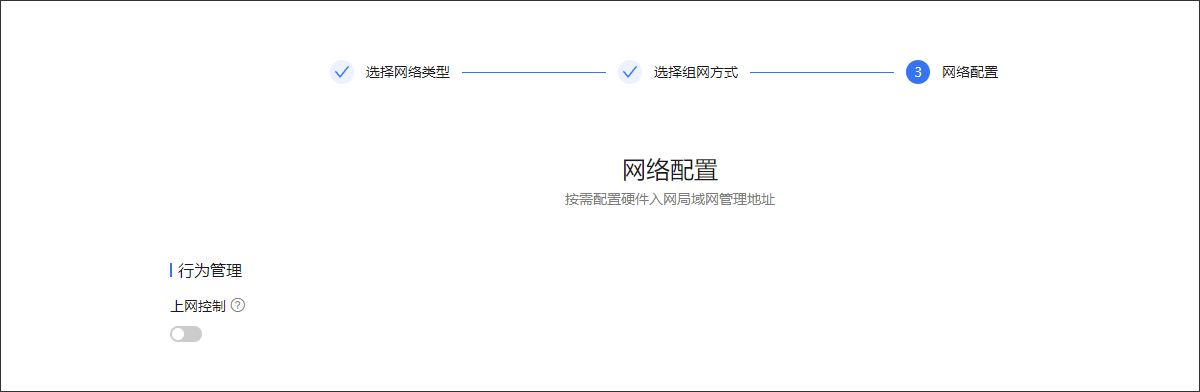
进入网络配置页面后,根据企业的实际需求设置相关功能。不需要使用的选项可以暂时不启用,确认配置无误后,按照页面提示完成创建。
创建成功后,返回网络成员管理页面,就能查看新建的网络。此时网络中还没有实际使用的终端成员,需要继续添加相应的客户端或服务器端成员。
蒲公英自定义网络怎么添加成员
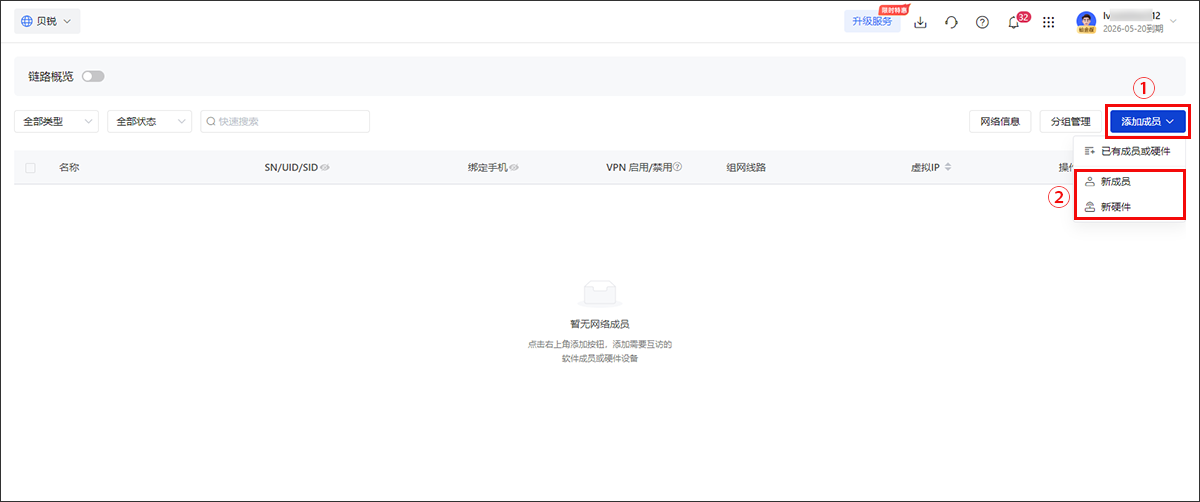
进入网络成员管理页面,点击右上角的“添加成员”,在展开的菜单中选择“新成员”。自定义网络支持客户端成员和服务器端成员两种类型,管理员可以根据设备的实际用途选择。
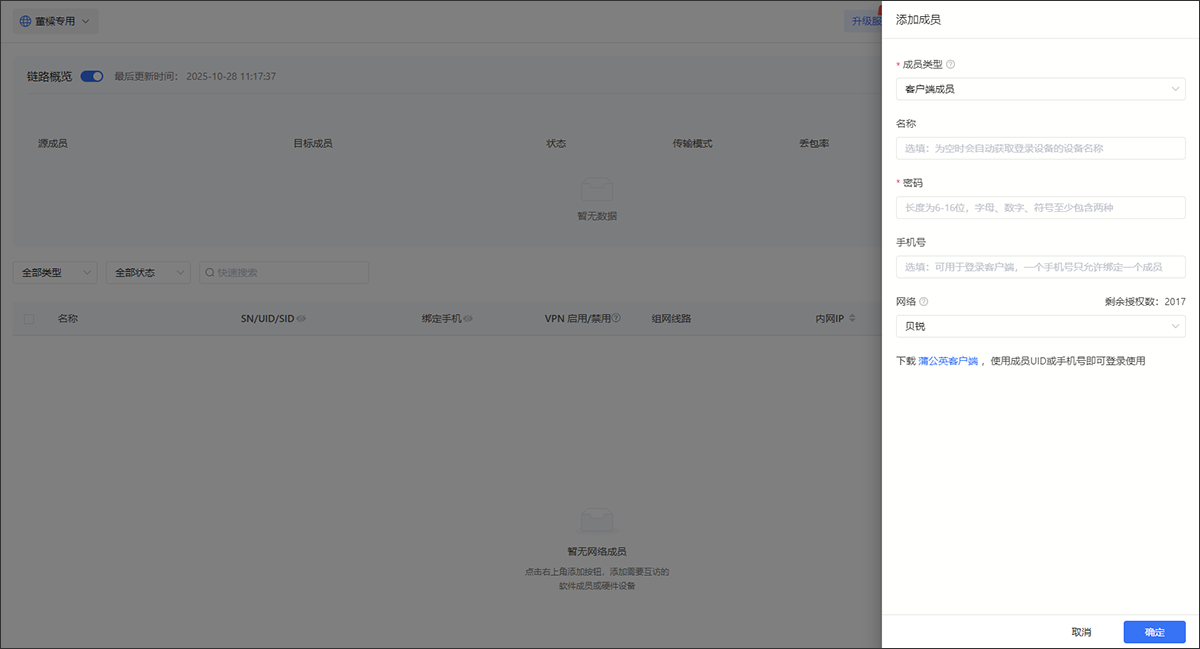
在添加成员窗口中,选择对应的成员类型,填写成员名称、登录密码以及页面要求的其他信息,同时选择该成员需要加入的网络。检查填写内容后点击“确定”,完成成员添加。
成员创建完成后,还需要在对应设备上安装蒲公英软件。属性为“访问端”的成员,可以安装蒲公英企业版客户端,支持Windows、macOS、Android、iOS、Linux和Docker等平台;属性为“服务器端”的成员,则需要安装对应的蒲公英服务器端软件。安装完成后,使用创建成员时设置的账号信息登录。
创建过程中找不到“自定义网络”选项,可以先检查账号的服务等级。蒲公英官方说明,该功能仅支持商业版及以上服务,普通体验版账号无法直接使用。此外,自定义网络目前仅支持纯软件组网,不能直接添加硬件路由器作为组网成员。
蒲公英自定义网络怎么移除不需要的成员
企业人员调整或设备更换后,部分成员可能不再需要使用原有网络。管理员可以在蒲公英网络管理平台中将这些成员移出,避免闲置设备继续保留在当前组网内。
使用管理员账号登录蒲公英网络管理平台,进入左侧的“异地组网”,打开“网络成员”页面。在成员列表中找到需要移除的电脑或其他软件成员,核对成员名称和UID,确认没有选错设备。
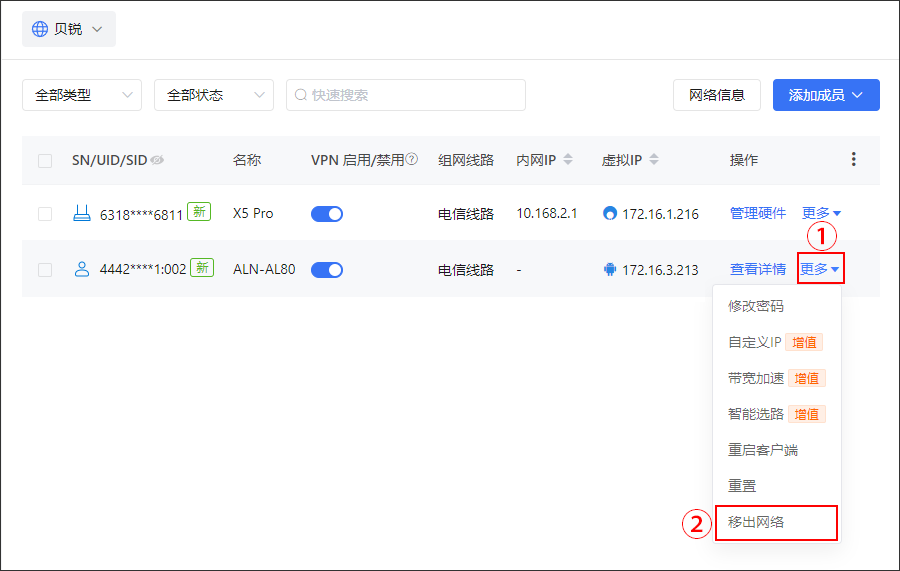
找到目标成员后,点击操作栏中的“更多”,在菜单中选择“移出网络”。根据页面提示确认操作,完成后重新查看成员列表,检查该设备是否已经从当前网络中移除。
移出网络只会解除成员与当前组网的关系,并不代表删除整个贝锐账号或注销软件成员。操作前应确认该设备是否还承担远程访问、文件共享等工作,以免影响其他成员正常使用。
相关资讯
















-
1
 俄罗斯引擎Yandex进入指南 俄罗斯引擎yandex进入无需登录
2026-05-16
-
2
歪歪漫画网页入口 歪歪漫画网页入口在线阅读
-
3
7k7k小游戏怎么免费玩?入口地址和精选游戏推荐
-
4
俄罗斯引擎浏览器入口有哪些
-
5
AO3浏览器直接进入入口链接,亲测有效!
-
6
ao3链接浏览入口 ao3链接入口官方网页2026
-
7
拷贝漫画官方入口页面网址是什么?看这里就对了!
-
8
如何找到AO3真正的永久入口?Archive of Our Own官网链接深度拆解
-
9
漫蛙漫画首页入口直达链接 漫蛙MANWA网页正版入口
-
10
51吃瓜网页最新地址入口 51cg最新可用入口


















 豫公网安备41072402001011号