Windows 11怎么用最大化按钮快速分屏
发布时间:2026-11-19 11:24:00 来源:138下载站 作者:138下载站
在使用Windows 11电脑处理工作时,经常需要同时打开浏览器、文件资源管理器、Excel等多个窗口。逐个拖动窗口边框调整大小,不仅操作繁琐,也不容易让窗口排列整齐。Windows 11内置了窗口贴靠布局功能,可以通过最大化按钮快速选择分屏方式,将多个应用排列在屏幕的不同区域,方便同时查看资料、整理文件和处理办公任务。
Windows 11怎么用最大化按钮快速分屏
先打开准备分屏的应用窗口,例如浏览器和文件资源管理器。将鼠标移动到窗口右上角的最大化按钮上,暂时不要点击,稍等片刻就会弹出贴靠布局菜单。
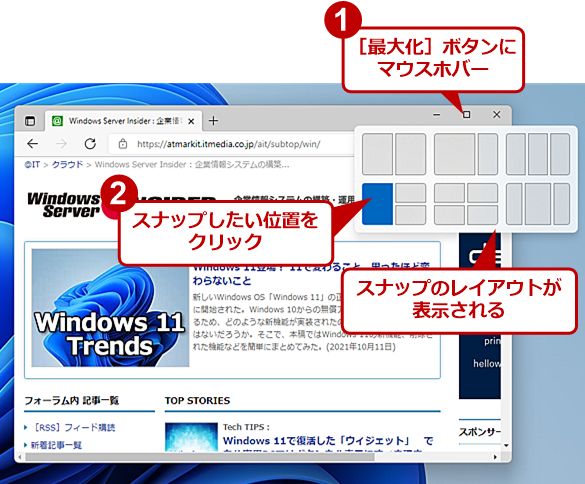
菜单中会显示多种窗口排列方案,包括左右分屏、三栏布局和四宫格布局。根据屏幕空间和使用需求选择一种排列方式,例如点击左右各占一半的布局,将当前窗口放置在屏幕左侧。
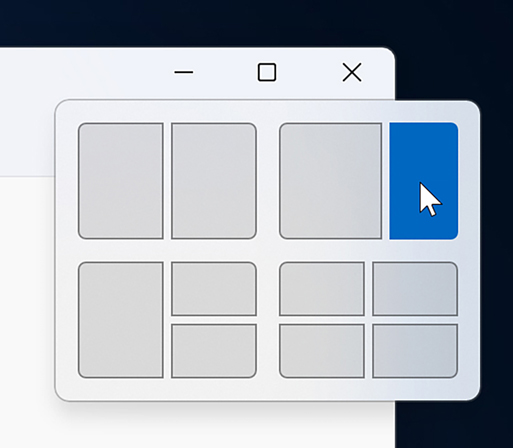
第一个窗口贴靠后,屏幕剩余区域通常会显示其他已打开应用的缩略图。点击需要放置的窗口,就能自动填充对应区域。选择三栏或四宫格布局时,可以按照空余位置继续选择应用,直到所有区域安排完成。
分屏完成后,多个窗口会按照选定的方案显示在桌面上。想要调整窗口大小,可以将鼠标移动到两个窗口之间的分隔线上,按住鼠标左键拖动,改变各个窗口的显示宽度。
最大化按钮不显示分屏布局怎么设置
将鼠标悬停在最大化按钮上却没有出现布局菜单时,可以检查系统的贴靠窗口设置。相关功能未开启,或者最大化按钮的布局显示选项被关闭,都可能导致菜单无法正常显示。
按下键盘上的Win+I打开系统设置,在左侧选择系统,再进入多任务处理。找到贴靠窗口选项,确认顶部的贴靠窗口开关处于开启状态。
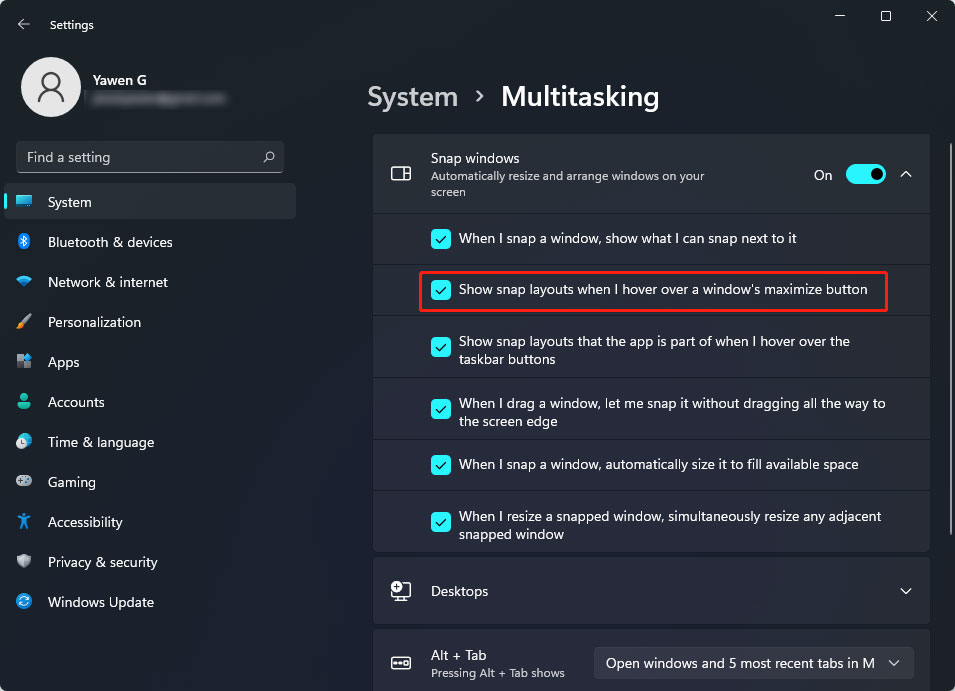
展开贴靠窗口设置,找到将鼠标悬停在窗口的最大化按钮上时显示贴靠布局,勾选该选项。对应的英文名称为Show snap layouts when I hover over a window's maximize button,可以通过这一名称确认设置项。
完成设置后,重新打开一个普通应用窗口,再将鼠标移动到最大化按钮上测试。如果布局菜单仍未出现,可以按下Win+Z直接调出贴靠布局。部分使用自定义标题栏的桌面程序可能无法正常调用系统的贴靠菜单,可以换用其他标准窗口进行测试。
Windows 11怎么用快捷键快速分屏
除了使用最大化按钮,Windows 11还支持通过快捷键快速调整窗口位置。打开需要分屏的应用,按住键盘上的Win键,再按左方向键或右方向键,就能将当前窗口贴靠到屏幕对应的一侧。
例如,先打开浏览器,按下Win+←,将浏览器排列在屏幕左侧。接着打开文件资源管理器,按下Win+→,就能让两个窗口分别显示在屏幕两侧。
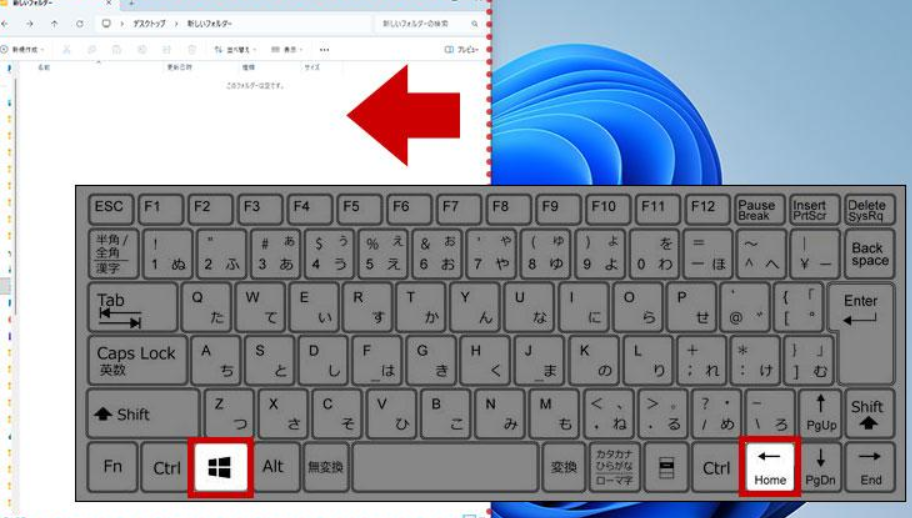
需要调整窗口在屏幕中的位置时,可以继续配合上下方向键操作。对于支持贴靠的窗口,按住Win键并使用方向键,可以将窗口移动到其他贴靠区域。排列完成后,还能拖动窗口之间的分隔线,改变各自的显示比例。
快捷键无法正常使用时,可以进入系统设置的多任务处理页面,确认贴靠窗口功能已经开启。屏幕尺寸、分辨率以及当前窗口状态也会影响可用的排列位置。
相关资讯















-
1
 俄罗斯引擎Yandex进入指南 俄罗斯引擎yandex进入无需登录
2026-05-16
-
2
歪歪漫画网页入口 歪歪漫画网页入口在线阅读
-
3
7k7k小游戏怎么免费玩?入口地址和精选游戏推荐
-
4
俄罗斯引擎浏览器入口有哪些
-
5
AO3浏览器直接进入入口链接,亲测有效!
-
6
ao3链接浏览入口 ao3链接入口官方网页2026
-
7
拷贝漫画官方入口页面网址是什么?看这里就对了!
-
8
如何找到AO3真正的永久入口?Archive of Our Own官网链接深度拆解
-
9
漫蛙漫画首页入口直达链接 漫蛙MANWA网页正版入口
-
10
51吃瓜网页最新地址入口 51cg最新可用入口




















 豫公网安备41072402001011号