华为手机照片如何导入电脑
发布时间:2026-05-14 16:56:19 来源:138下载站 作者:138下载站
平时喜欢用华为手机拍拍照、截截图,时间一长内存就报警了。怎么把这些照片无损存到电脑里呢?如果只用微信传,不仅麻烦还会被强行压缩画质。其实,把华为手机照片导入电脑非常简单。下面为你整理了4个实测最好用的方法,从最简单的有线直连到最酷的无缝无线传输,总有一款适合你。
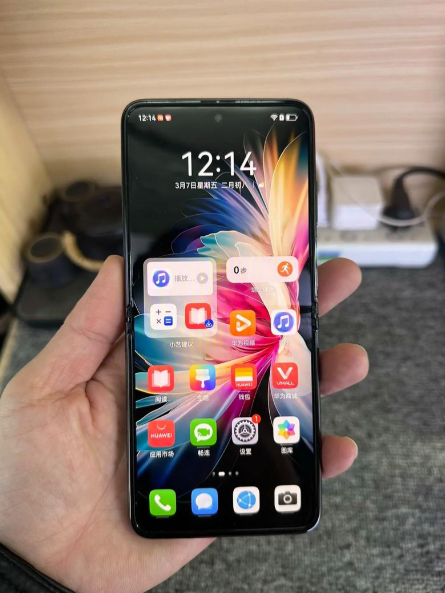
最稳妥大法:插数据线直连(适合几百张原图/大视频批量倒腾)
如果你刚旅游回来,手机里塞满了上千张高像素照片和视频,别犹豫,直接上数据线。这是华为手机怎么导照片到电脑最快的答案,稳定还不费电。
第一步:掏出华为原装数据线,把手机和电脑连在一起。
第二步:点亮手机屏幕,顶部会弹出一个提示,默认是“仅充电”。点它,把模式切换成“传输文件”或者“传输照片”。
第三步:打开电脑上的“此电脑”,你会看到一个带手机名字的新盘符,点进去就能直接像操作U盘一样,把DCIM(相机照片)或Pictures(截图等)文件夹里的照片,直接Ctrl+C、Ctrl+V复制到你电脑硬盘里了。
最优雅大法:多屏协同拖拽(华为笔记本/台式机用户必看)
如果你用的是华为电脑,那这个功能绝对能让你爽飞。不用数据线,也不用繁琐的设置,照片在电脑和手机之间仿佛打通了任督二脉。这也是华为手机无线传照片到电脑最简单方法之一。
怎么连:确保手机和电脑蓝牙、WiFi都开着。在电脑上打开“华为电脑管家”,点开“多屏协同”,用手机扫一扫弹出的二维码,或者把手机背面往触控板上轻轻一贴,秒连!
怎么传:手机屏幕会实时投屏到电脑上。你只需要在电脑上用鼠标,把你需要的照片长按拖拽,直接扔进电脑的文件夹、微信对话框或者PPT里就行。反向操作也一样顺滑!
最无感大法:华为分享挂载(非华为电脑也能用的无线神技)
家里没有华为电脑,也不想买数据线,但又想无线批量传照片怎么办?用华为分享自带的“共享至电脑”功能。它不需要你在电脑上装任何软件,能把手机变成电脑的“网络硬盘”。
手机端设置:打开手机【设置】-【多设备协同】-【华为分享】,把总开关和“共享至电脑”一起打开。顺便记一下系统给你分配的用户名和密码。
电脑端操作:打开电脑的“此电脑”或“网络”,稍微等几秒,就能看到你手机的设备名称。双击它,输入刚才记的账号密码,你的手机相册就直接挂载在电脑上了!你可以像操作本地文件夹一样,把照片批量复制出来。
最救急大法:蓝牙直传(适合临时发三五张图)
如果数据线找不到了,电脑也不是华为的,刚好又要急着发两张照片给电脑修图,不用数据线怎么把华为手机照片传到电脑?用最原始的蓝牙!
操作:手机和电脑都把蓝牙打开,互相搜索配对。在手机图库选好照片,点分享,选择蓝牙,点一下电脑的名字。
注意:蓝牙传几张图片没问题,但如果要导几百张高清原图或者大视频,速度会让人抓狂,所以只推荐应急用。
上一篇:日漫免费漫画软件叫什么
下一篇:小鸡模拟器口袋妖怪金手指怎么用
相关资讯















-
1
 俄罗斯引擎Yandex进入指南 俄罗斯引擎yandex进入无需登录
2026-05-16
-
2
歪歪漫画网页入口 歪歪漫画网页入口在线阅读
-
3
俄罗斯引擎浏览器入口有哪些
-
4
7k7k小游戏怎么免费玩?入口地址和精选游戏推荐
-
5
AO3浏览器直接进入入口链接,亲测有效!
-
6
ao3链接浏览入口2026 ao3最新访问地址分享
-
7
拷贝漫画官方入口页面网址是什么?看这里就对了!
-
8
如何找到AO3真正的永久入口?Archive of Our Own官网链接深度拆解
-
9
51吃瓜网页最新地址入口 51cg最新可用入口
-
10
樱花动漫官方正版官网入口网址是什么



















 豫公网安备41072402001011号