原神怎么调整画质?手机及电脑画质设置教程
发布时间:2026-10-12 14:52:01 来源:138下载站 作者:fei
原神的画质设置可以调整人物建模、场景细节、光影效果以及游戏运行帧率。手机和电脑都能在游戏设置中修改画面参数,既有高、中、低等预设档位,也能单独调整渲染精度、阴影和特效质量。不同配置呈现的画面效果有所区别,高画质能显示更多细节,但也会增加设备运行压力。如果游戏时出现掉帧、画面卡顿或手机发热,可以通过降低部分参数改善运行表现。
原神怎么调整画质
步骤1:打开派蒙菜单进入设置
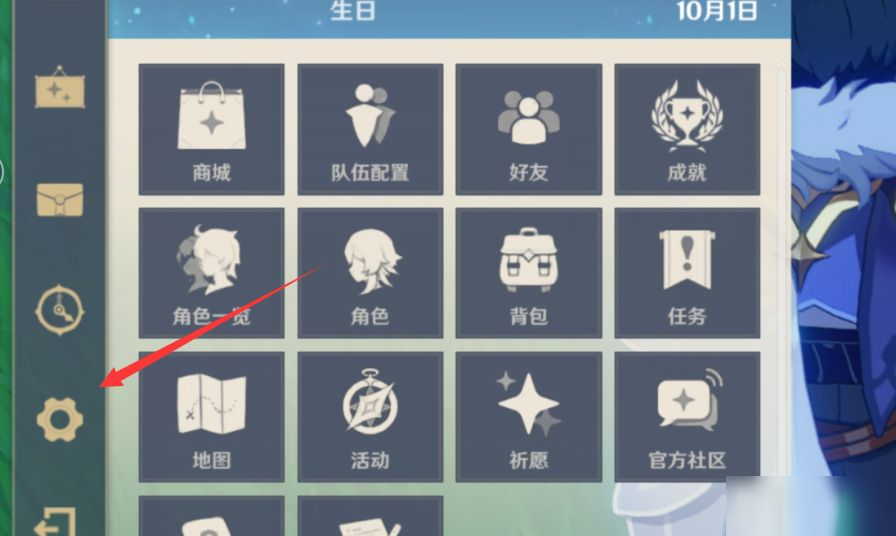
进入原神游戏,点击左上角的派蒙头像,展开主菜单,再点击左侧的齿轮图标【设置】。电脑版玩家也可以按键盘上的Esc键打开派蒙菜单。
步骤2:进入图像设置页面
打开设置后,点击左侧【图像】,右侧会显示【图像质量】及其他画面选项。如果不想逐项修改,直接点击图像质量右侧的档位,选择高、中、低等预设配置即可。
步骤3:调整图像质量和自定义参数
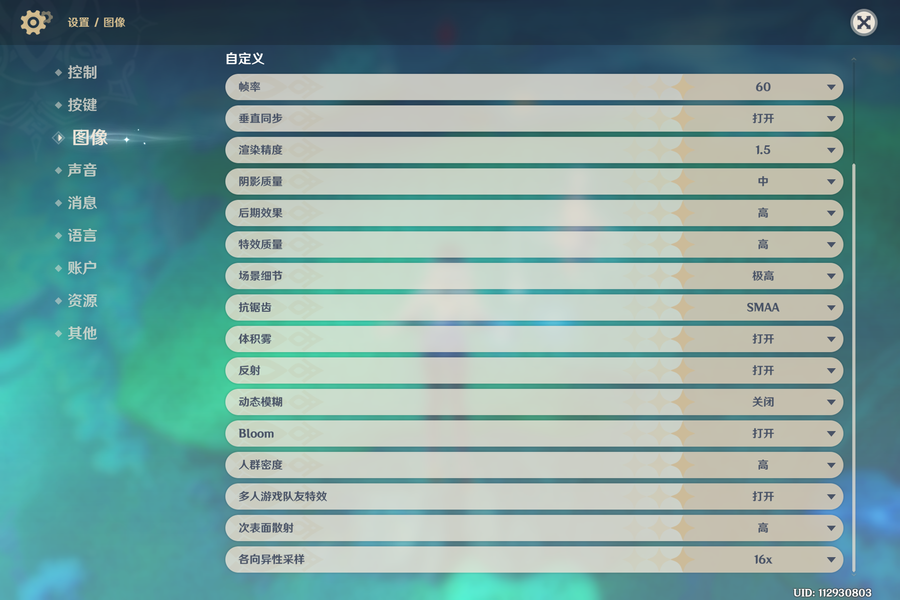
想提高画面清晰度,可以先把【图像质量】调到【高】。如果只想改善某些画面细节,则选择【自定义】,单独修改渲染精度、阴影质量、后期效果、特效质量和场景细节。
这些选项的作用并不一样。渲染精度影响整体画面的清晰程度,阴影质量决定物体和场景中的阴影表现,特效质量则关系到角色释放技能时的视觉效果。调整某项参数后,可以回到游戏中观察变化,不必一次把所有选项调到最高。
步骤4:设置帧率并检查画面效果
在图像设置中找到【帧率】,查看设备支持哪些选项。常见的有30帧和60帧,60帧下角色移动、视角转动和战斗动作会更加流畅,但对设备性能的要求也更高。
设置好后返回游戏,转动视角、移动角色,再释放几次技能,看看画面有没有明显卡顿。如果运行稳定,就保留当前配置;出现持续掉帧时,再适当降低帧率或其他画面参数。
原神电脑版怎么调整画质和分辨率
电脑版原神除了图像质量,还能修改游戏分辨率和显示模式。按Esc打开派蒙菜单,进入【设置】-【图像】,找到【显示模式】,点击右侧的下拉菜单,就能查看当前支持的显示选项。
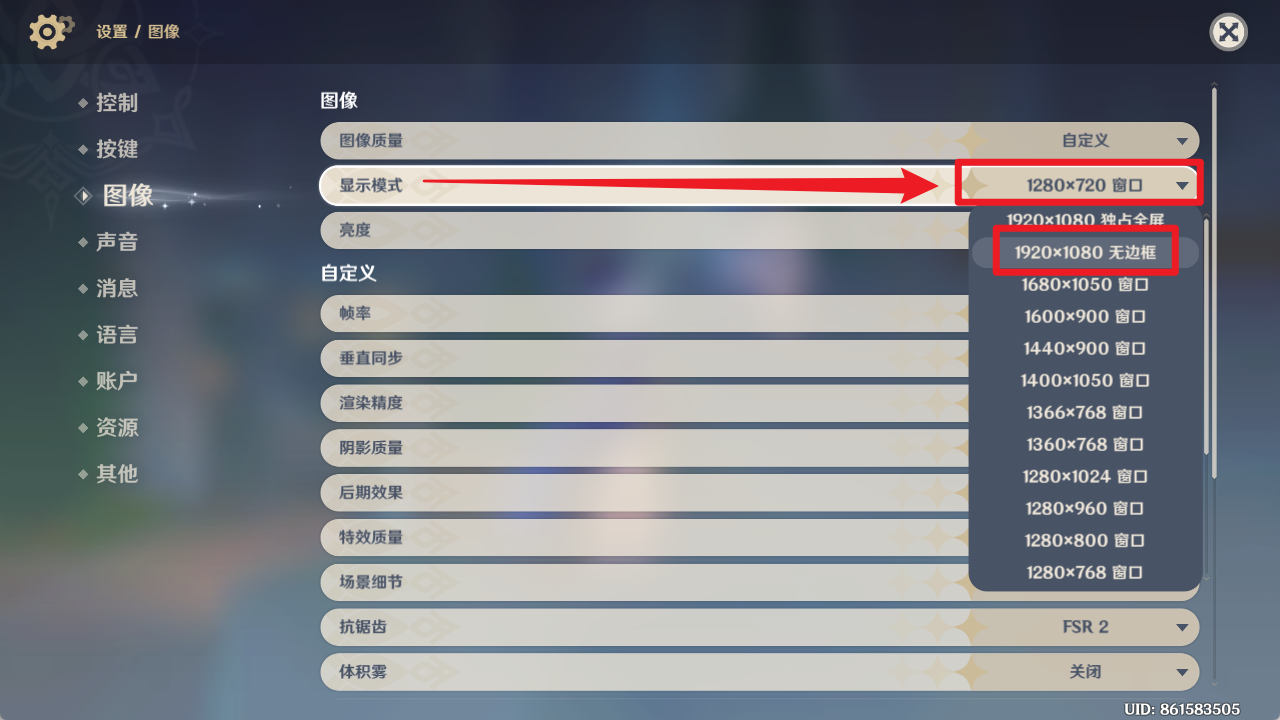
如果想让游戏铺满整个屏幕,可以选择支持的全屏或无边框显示模式。分辨率一般优先使用显示器的原生分辨率,例如常见的1920×1080,这样画面会比较清楚。
电脑运行吃力时,可以先降低渲染精度,再观察帧率是否有所改善。降低游戏分辨率也能减轻显卡负担,不过画面细节可能随之减少。
显卡性能较好的电脑,可以适当提高阴影质量、场景细节和特效等级。如果更在意战斗时的流畅度,就没必要把每个选项都开到最高,保持稳定帧率往往比单纯追求高画质更实用。
原神画质调高后卡顿怎么办
提高画质后,如果角色移动不流畅、转动视角时掉帧,或者手机开始明显发热,可以重新进入【图像】,查看顶部的【当前配置下的设备负载】。
这个提示反映了当前画面配置对设备造成的运行压力。下面的截图中,设备负载显示为【严重过高】,说明所选参数对该设备的负担较重。
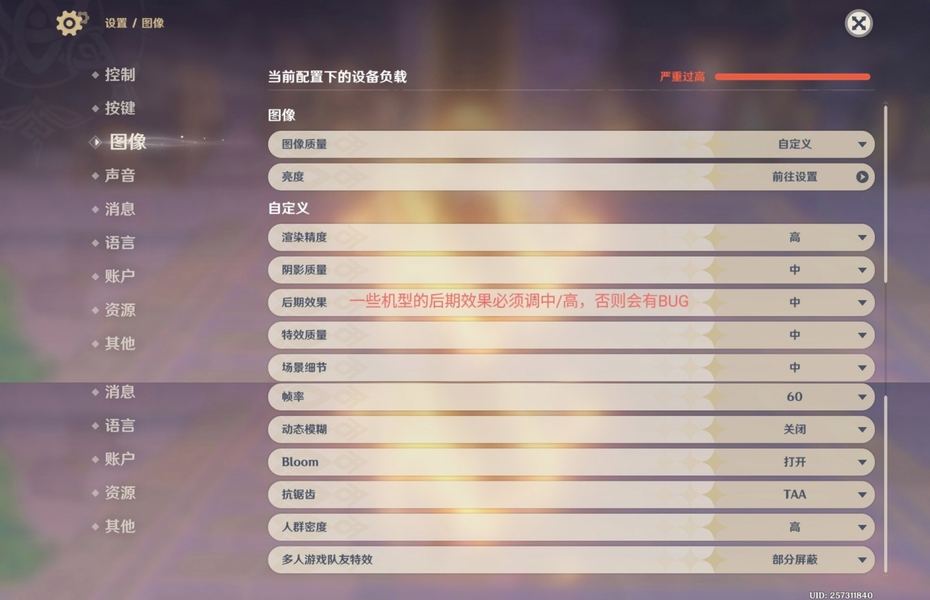
遇到高负载提示,可以先降低【阴影质量】和【后期效果】,再减少特效质量、场景细节。如果还是卡顿,就把渲染精度调低一档,或者将60帧改成30帧,看看运行是否恢复稳定。
手机玩家还要留意设备温度。长时间运行高画质,可能导致手机发热,随后出现降频和掉帧。此时可以关闭不必要的后台应用,降低画质,手机过热时先停止游戏,让设备散热。
电脑端则可以检查显卡驱动是否正常、后台有没有运行占用资源较多的程序。特别是配置较低的电脑,游戏分辨率和渲染精度过高,都可能影响帧率。
如果已经调低画质,游戏仍然出现明显卡顿或贴图异常,可以使用游戏内的资源完整性检查功能排查文件问题。若问题持续存在,再通过官方客服反馈。
上一篇:高德地图怎样设置公司和家的地址
下一篇:到底了
相关资讯








-
1
 俄罗斯引擎Yandex进入指南 俄罗斯引擎yandex进入无需登录
2026-05-16
-
2
歪歪漫画网页入口 歪歪漫画网页入口在线阅读
-
3
俄罗斯引擎浏览器入口有哪些
-
4
7k7k小游戏怎么免费玩?入口地址和精选游戏推荐
-
5
AO3浏览器直接进入入口链接,亲测有效!
-
6
ao3链接浏览入口2026 ao3最新访问地址分享
-
7
拷贝漫画官方入口页面网址是什么?看这里就对了!
-
8
如何找到AO3真正的永久入口?Archive of Our Own官网链接深度拆解
-
9
51吃瓜网页最新地址入口 51cg最新可用入口
-
10
樱花动漫官方正版官网入口网址是什么
























 豫公网安备41072402001011号