windows7网页版入口模拟器
发布时间:2026-05-20 15:47:49 来源:138下载站 作者:138下载站
很多人怀念Windows7系统,却不想在电脑上安装完整系统,这时Windows7网页版入口模拟器就能派上用场。它不用下载、不用安装,打开浏览器就能用,专门模拟Windows7的桌面和基础功能,不管是怀旧、测试旧软件,还是临时用用系统自带工具都很方便。
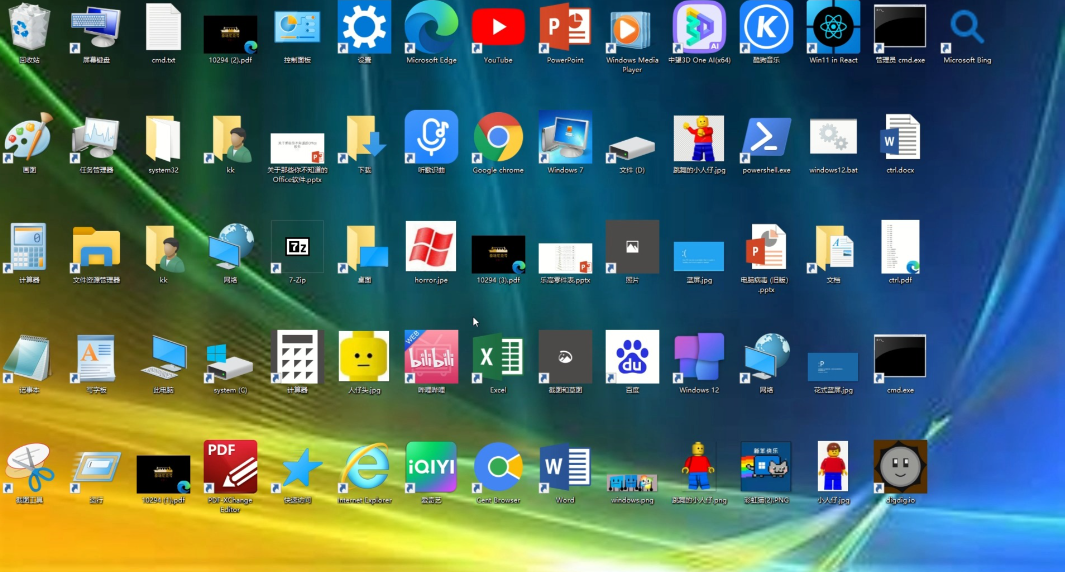
什么是Windows7网页版入口模拟器?适合谁用?
简单说,Windows7网页版入口模拟器,就是一个能在浏览器里打开的“虚拟Windows7系统”。
它靠网页技术还原了Windows7的桌面、开始菜单,还有记事本、计算器这些基础工具,不用装客户端,也不用下载系统镜像,有网就能用。
核心优势就是轻,不占电脑内存,打开就能用,不用费劲儿配置。
适合这三类人:
怀旧党:想念Windows7的操作手感,想重温经典桌面,不用装系统就能体验;
测试需求:需要测试一些只能在Windows7上运行的旧软件、旧网页,不用搭建复杂的虚拟机;
临时应急:电脑没装Windows7,却临时要用它的自带工具,比如记事本编辑文本、计算器算账。
这里提醒一句:Windows7网页版入口模拟器只能用基础功能,大型软件(比如PS、完整版Office)、复杂游戏都跑不了,也不能深度操作本地文件,不能当主力系统用。
Windows7网页版入口怎么找?避坑技巧必看
网上的Windows7网页版模拟器入口五花八门,有好用的,也有带广告、偷信息的,找入口时记住这3点,避免踩坑。
优先选正规的:优先找开源项目(比如基于v86引擎的),或者有明确开发主体、标注隐私政策的入口,这类一般没广告、没恶意插件,在GitHub上能查到可信度。
避开这些坑:别点来路不明的链接,尤其是标着“免费无限制”“破解版”“高速入口”的,大概率全是弹窗广告,还可能偷取设备信息;也别填身份证、银行卡这些敏感信息,正规模拟器不用这些就能用。
先验证再用:找到入口后,先打开试试,看页面有没有乱跳转、广告多不多,能正常加载出Windows7桌面,再继续操作。
推荐2个靠谱参考(需自行验证可用性):基于v86引擎的Windows7网页模拟器(开源平台能搜到官方入口)、daedalOS网页版(可手动加载Windows7镜像),这两个稳定性高,没多余乱七八糟的东西。
大家搜索时,也可以用“Windows7网页版模拟器正规入口”“无需安装Windows7网页模拟器”这些长尾词,更容易找到靠谱链接。
Windows7网页版模拟器使用步骤,一步一步来
不管选哪个入口,使用方法都差不多,不用懂技术,跟着做就行,适配Chrome、Edge、Firefox等主流浏览器,建议用最新版本,避免出问题。
第一步:打开电脑浏览器,输入筛选好的Windows7网页版模拟器入口链接,等待加载。
加载速度看网速,一般3-10秒,网速差就多等会儿,别中途关闭或刷新页面,容易加载失败。
第二步:加载完成后,大多会自动进入模拟桌面,和真实Windows7长得几乎一样,有桌面图标、任务栏、开始菜单。
少数需要点击“启动模拟”“加载系统”,跟着页面提示点就行,很简单。
第三步:上手操作,和真实Windows7一样:点击开始菜单打开程序,双击桌面图标启动工具,任务栏切换窗口、关闭程序。
第四步:文件交互,多数模拟器能简单上传、下载文件。
把本地文件上传到模拟桌面,用记事本编辑后,记得下载回本地——因为关闭浏览器后,模拟桌面里的文件会自动消失,别忘保存。
第五步:退出,直接关闭浏览器标签页就好,下次用再重新打开入口加载。
使用注意事项,这些坑别踩
设备和浏览器:建议用电脑端浏览器,手机端体验差,很多功能用不了;浏览器更到最新版,不然可能加载失败、功能异常。
网络要稳定,断网会导致模拟器停摆,没保存的操作就白做了。
数据安全:模拟器里的操作数据(编辑的文本、上传的文件)都是临时存储的,关浏览器就没了,别存密码、个人隐私这些敏感信息。
部分模拟器会收集浏览器基础信息,用之前可以看看隐私政策,心里有底。
功能别指望太多:它只能用基础功能,大型软件、复杂游戏跑不了,也不能更系统、装驱动。
如果需要用Windows7完整功能,建议用虚拟机装真实系统,或者用Limbo这类专业模拟工具。
防范广告和恶意插件:免费入口可能有少量广告,手动关掉就好,别点广告链接;如果频繁弹窗、强制下载,赶紧关标签页,清理浏览器缓存,避免电脑受影响。
下一篇:如何把软件隐藏起来
相关资讯

















-
1
 俄罗斯引擎Yandex进入指南 俄罗斯引擎yandex进入无需登录
2026-05-16
-
2
歪歪漫画网页入口 歪歪漫画网页入口在线阅读
-
3
俄罗斯引擎浏览器入口有哪些
-
4
7k7k小游戏怎么免费玩?入口地址和精选游戏推荐
-
5
AO3浏览器直接进入入口链接,亲测有效!
-
6
ao3链接浏览入口2026 ao3最新访问地址分享
-
7
拷贝漫画官方入口页面网址是什么?看这里就对了!
-
8
如何找到AO3真正的永久入口?Archive of Our Own官网链接深度拆解
-
9
51吃瓜网页最新地址入口 51cg最新可用入口
-
10
樱花动漫官方正版官网入口网址是什么

















 豫公网安备41072402001011号