电脑屏幕一键锁屏怎么设置?3种主流系统的手把手教程
发布时间:2026-06-09 13:43:37 来源:138下载站 作者:fei
离开座位不锁屏,同事恶搞发朋友圈、隐私文件被瞄一眼……这种尴尬你经历过吗?其实,给电脑设个“一键锁屏”比你想的简单得多。不管你是Windows老用户、Mac爱好者,还是Linux玩家,下面这几招都能让你秒变锁屏高手。
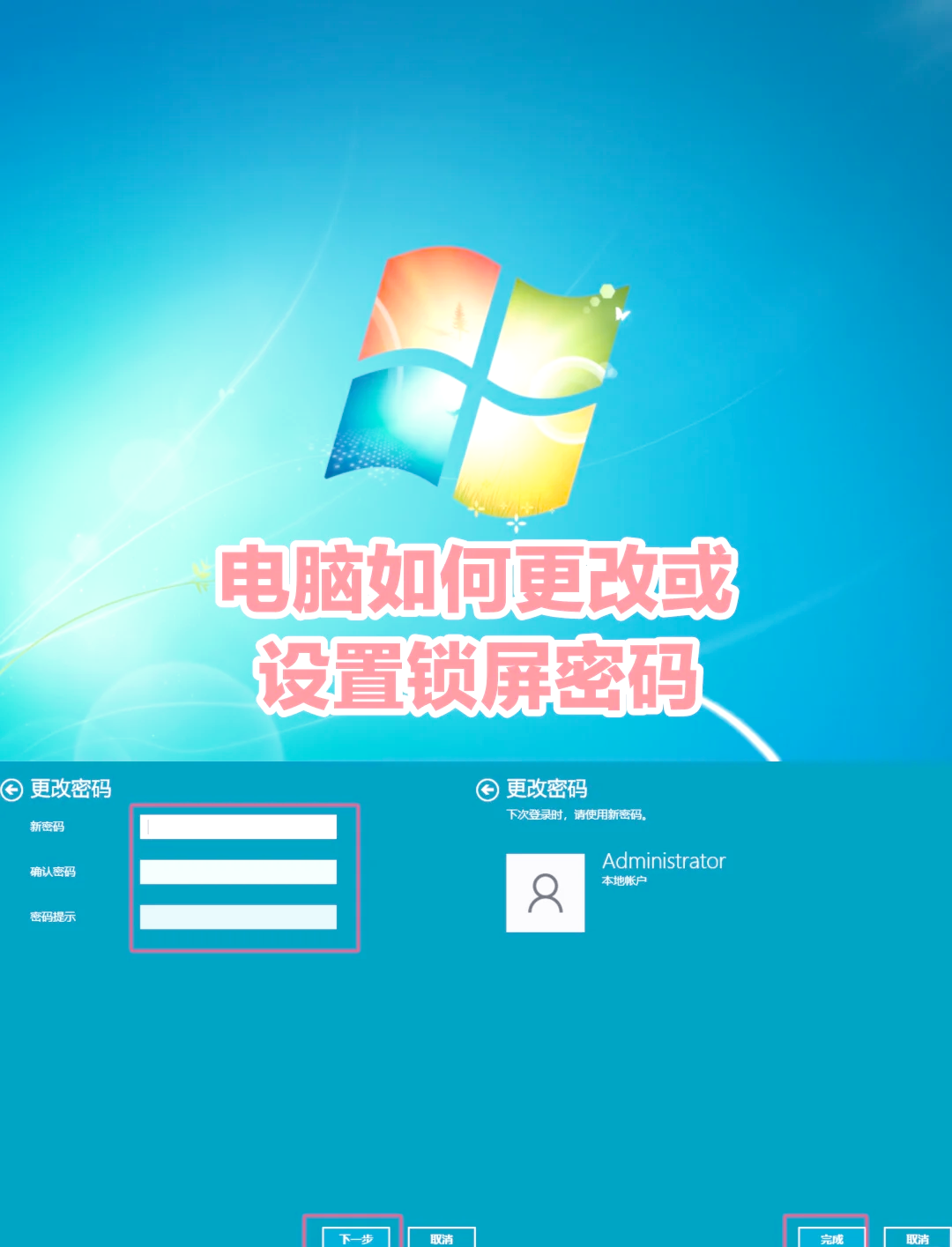
Windows电脑:记住“Win+L”就够了
Windows系统最良心的设计之一,就是自带了万能锁屏快捷键。
按住键盘左下角的Win键(那个飘着窗户图标的键),再按一下L键,屏幕瞬间变登录界面。整个过程不到半秒,比起身动作还快。
这个组合键从Win7到Win11通吃,而且完全不用安装任何软件。如果你用的是笔记本电脑,合上盖子之前顺手按一下,双重保险。
如果想让锁屏更“懒人化”,还可以在桌面上做一个锁屏图标:
桌面空白处右键→新建→快捷方式
位置输入:rundll32.exeuser32.dll,LockWorkStation
取名“一键锁屏”→完成
以后双击这个图标就能锁屏。你甚至可以右键点它→属性→快捷键,自己设一个像Ctrl+Alt+L这样的组合,彻底告别记忆负担。
小提醒:用快捷键锁屏之前,记得先设好Windows登录密码或PIN码。否则锁了也是白锁。
Mac电脑:Control+Command+Q最直接
苹果电脑的锁屏快捷键稍微“藏”得深一点,但记一次就不会忘。
同时按下Control+Command+Q,屏幕立即锁定,需要输密码才能回来。这个快捷键在MacBook和外接键盘上都管用,macOS10.10以后的版本全部支持。
如果你更习惯用鼠标操作,可以打开Mac的“热角”功能:
打开系统设置→桌面与程序坞→点右下角的“热角”按钮
选一个角落(比如右下角),下拉菜单里选“锁定屏幕”
以后只要把鼠标箭头猛推到那个角落,屏幕就锁了
这个功能特别适合那些记不住快捷键、又懒得伸手够键盘的人。推一下鼠标就能锁屏,有种“把屏幕推走”的爽感。
另外,Mac笔记本用户还有个土办法:按一下Control+Shift+电源键只关屏幕不关系统,再按任意键需要输密码。不过这个方式在不同型号上表现不太一样,最稳妥的还是用Control+Command+Q。
Linux系统:看你的桌面环境说话
Linux发行版五花八门,但主流桌面环境都给了锁屏快捷键,只是默认设置不太一样。
如果你用的是Ubuntu默认的GNOME桌面,恭喜你,直接用Super+L(Super键就是键盘上的Win键)或者Ctrl+Alt+L就能锁屏。和Windows几乎一样。
KDEPlasma桌面同样默认Meta+L或Ctrl+Alt+L。如果没反应,去系统设置→快捷键→全局快捷键→KDE组件→锁定会话,自己改一个顺手的。
轻量级的XFCE稍微麻烦一点,默认可能没设快捷键。可以自己动手:打开应用程序菜单→设置→键盘→应用程序快捷键,添加命令xflock4,然后按下你想要的组合键(比如Super+L)。前提是你已经装了light-locker或xscreensaver这类锁屏组件。
一个小坑:很多Linux发行版安装时如果你没设用户密码,锁屏就是个摆设。务必先设好密码再玩锁屏。
额外几个不按键盘的锁屏技巧
除了快捷键,还有些“歪招”也能实现一键锁屏:
Windows电源按钮设置:在控制面板的电源选项里,把“按电源按钮时”改为“锁定”。然后轻轻按一下机箱或笔记本上的电源键(不是长按强制关机),屏幕就锁了。
合盖锁屏:笔记本用户可以在电源选项里设置“关闭盖子时”为“不采取任何操作”或者“锁定”,这样合上盖子再打开就需要密码。不过记得别选“睡眠”,否则网络会断。
第三方小工具:比如Windows上的“LockScreen”小软件、Mac上的“OneClickLock”,放到菜单栏或任务栏点一下就能锁。但说实话,系统自带的方法已经够用了,多装软件反而拖慢开机。
最后说句大实话
一键锁屏的核心不是“怎么设”,而是“记得用”。很多人花五分钟设好了快捷键,结果每次离开还是懒得按——那就白忙活了。
给自己定个小习惯:屁股一抬,顺手锁屏。Windows按Win+L,Mac按Control+Command+Q,Linux按Super+L,肌肉记忆只要一周就能形成。如果实在记不住,就把锁屏快捷方式贴到桌面上,图标放大一点,每次起身看到它就点一下。
保护隐私不靠复杂密码,就靠这轻轻一按。现在就去试试吧。
上一篇:永久免费不收费的网站app
相关资讯
















-
1
 俄罗斯引擎Yandex进入指南 俄罗斯引擎yandex进入无需登录
2026-05-16
-
2
歪歪漫画网页入口 歪歪漫画网页入口在线阅读
-
3
俄罗斯引擎浏览器入口有哪些
-
4
7k7k小游戏怎么免费玩?入口地址和精选游戏推荐
-
5
AO3浏览器直接进入入口链接,亲测有效!
-
6
ao3链接浏览入口2026 ao3最新访问地址分享
-
7
拷贝漫画官方入口页面网址是什么?看这里就对了!
-
8
如何找到AO3真正的永久入口?Archive of Our Own官网链接深度拆解
-
9
51吃瓜网页最新地址入口 51cg最新可用入口
-
10
樱花动漫官方正版官网入口网址是什么



















 豫公网安备41072402001011号