酷歌怎么设置定时关闭
发布时间:2026-06-15 10:38:16 来源:138下载站 作者:fei
很多人习惯睡前、休息时用酷歌听歌,可音乐一直播放不仅消耗手机电量,深夜还容易被歌声打扰睡眠。这时候酷歌定时关闭功能就能派上大用场,也就是大家常说的睡眠定时。不少刚接触的朋友找遍界面,都不清楚酷歌睡眠定时在哪设置,今天一步步教大家完整操作,安卓、苹果手机、平板、车载版本全覆盖,同时解答使用中遇到的各类问题。
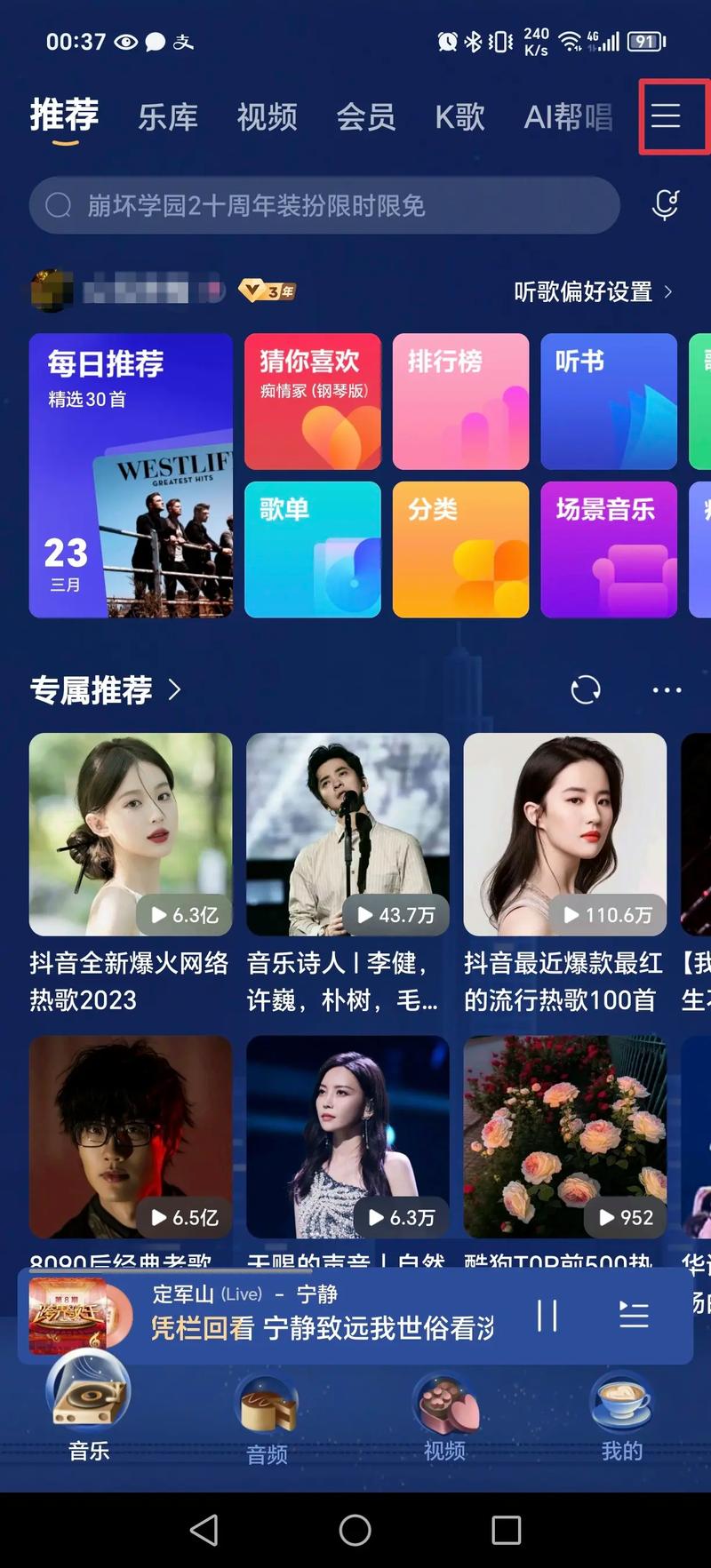
手机端基础设置(使用人数最多)
手机是酷歌最主要的使用设备,安卓和苹果端界面、操作逻辑基本一致,主要有两种设置方式,大家根据自己的软件版本选择即可。
方法一:播放页快捷设置(首选,操作最快)
这是最常用的方式,绝大多数版本都支持。
打开酷歌APP,随意点开一首歌曲,进入播放页面。
查看页面右上角或右下角,找到月亮图标或是三点样式的更多按钮,这就是拓展功能入口。
点击按钮弹出功能菜单,轻轻下滑列表,就能看到“定时关闭”选项。
点开选项后,页面会列出10分钟、30分钟、1小时、2小时等预设时长,根据需求点击对应时间。
看到图标变亮、页面弹出提示,就说明酷歌定时关闭已经设置成功。
方法二:新版界面入口隐藏?从系统设置开启
部分最新版本精简了播放页图标,快捷入口被隐藏,就用这个方法。
退出歌曲播放页,回到酷歌首页。
点击页面左上角的头像,或是三条横线的菜单图标,调出侧边菜单栏。
在菜单里找到“设置”,点击进入软件设置页面。
在设置列表中找到播放设置,打开对应的详情页面。
向下滑动页面,就能找到睡眠定时,后续选择播放时长即可完成设置。
平板、车载酷歌设置方法
使用平板听音乐的朋友不用重新学习操作。平板版酷歌只是屏幕尺寸更大,图标排布更松散,功能入口和手机完全一样。
依旧先进入歌曲播放页,找到月亮图标或三点菜单,按照手机的步骤设置定时关闭就行。
如果是车载版酷歌,界面专门适配了车载大屏。定时关闭选项统一放在播放栏右侧,点击进入选择时长即可,等人、车内休息听歌时使用很方便。
进阶操作:修改、取消定时与自定义时长
设置好定时后,难免需要调整时间或是直接关闭功能,这里说说具体操作,也讲讲酷歌自定义睡眠时长的用法。
想要中途取消定时关闭,只需再次打开定时设置面板。页面底部会显示“关闭定时”按钮,点击之后定时任务就会终止,音乐可以持续播放。
如果只是想更换播放时长,不用取消重开。直接重新进入定时选项,点击新的时间档位,系统会自动替换原有设置。
现在不少新版酷歌支持自定义时长。进入定时面板后选择“自定义”,可以手动设置1分钟到3小时之间的任意时长,满足多样化的使用需求。
这里提醒大家几个小细节:正常切歌、切换歌单,不会中断正在运行的定时。只有手动把酷歌退出手机后台,计时才会停止。另外定时功能都是单次生效,下次使用需要重新设置。
常见问题排查:功能异常这样解决
很多用户会碰到各类故障,比如找不到入口、到时间不自动停等,下面整理了高频问题和对应的解决办法。
问题1:完全找不到定时关闭选项
出现这个问题,基本是两个原因。一是软件版本过低,老旧版本没有搭载睡眠定时功能;二是开启了极简播放模式,系统隐藏了部分功能图标。
解决办法很简单:打开手机应用商店,将酷歌更新到最新版本;如果是极简模式,切换回标准播放界面,功能入口就会正常显示。
问题2:开启定时后,到时间音乐没有停止
这是大家问得最多的问题,也就是酷歌定时关闭不管用。这种情况大多是手机系统权限限制造成的。
手机省电模式、后台自动清理功能,会冻结酷歌的运行进程。大家可以先关闭手机自带的省电模式,再进入手机应用管理,为酷歌开启后台运行权限。最后在多任务界面锁定酷歌后台,避免被系统清理。
问题3:退出播放页面,定时就失效
这属于正常现象。仅仅返回酷歌首页,不会影响计时运行。只有手动关闭APP后台,定时任务才会终止,大家不用一直停留在播放页面。
实用使用小建议
结合不同场景使用定时功能,体验会更好。
睡前听歌,建议选择30分钟或1小时档位,伴着音乐入睡,不用担心整夜播放耗电、扰眠。
把酷歌当作居家背景音时,挑选短时长档位即可,短时放松更省电。
平时喜欢用歌单循环播放的朋友,可以先开启循环模式,再设置定时。计时结束后,整份歌单都会统一暂停,使用起来更省心。
最新总结
酷歌设置定时关闭的操作并不复杂。日常使用优先选择播放页快捷入口,遇到新版界面精简的情况,就从播放设置里查找功能。平板、车载版本操作逻辑和手机相近,上手没有难度。
一旦碰到找不到功能、定时失灵等问题,优先检查软件版本和手机后台权限,基本都能顺利解决。学会这个简单的小功能,不管是睡前听歌还是日常休闲,都会变得更加省心。
相关资讯














-
1
 俄罗斯引擎Yandex进入指南 俄罗斯引擎yandex进入无需登录
2026-05-16
-
2
歪歪漫画网页入口 歪歪漫画网页入口在线阅读
-
3
俄罗斯引擎浏览器入口有哪些
-
4
7k7k小游戏怎么免费玩?入口地址和精选游戏推荐
-
5
AO3浏览器直接进入入口链接,亲测有效!
-
6
ao3链接浏览入口2026 ao3最新访问地址分享
-
7
拷贝漫画官方入口页面网址是什么?看这里就对了!
-
8
如何找到AO3真正的永久入口?Archive of Our Own官网链接深度拆解
-
9
51吃瓜网页最新地址入口 51cg最新可用入口
-
10
樱花动漫官方正版官网入口网址是什么

















 豫公网安备41072402001011号