微信聊天记录怎么备份到电脑?详细步骤+常见问题汇总
发布时间:2026-07-31 10:19:59 来源:138下载站 作者:138下载站
微信聊天记录怎么备份到电脑?这是很多人换手机、清理内存前都会碰到的问题。用微信官方自带的备份功能最稳妥,不用装第三方软件,数据隐私也有保障。下面一步步说清操作方法,Windows和Mac电脑都能用。
备份前先做好这几件事
提前准备到位,能避免备份中途掉链子。
手机和电脑要连同一个WiFi。
备份走局域网传输,不消耗手机流量,速度也更稳定。尽量别用公共WiFi或者企业内网,这类网络常有限制,容易检测不到设备。
手机和电脑端微信都更新到最新版。
版本太低可能找不到备份入口,也容易出现兼容问题。手机在「我-设置-关于微信」里检查更新,电脑端在设置菜单里就能升级。
给电脑预留足够的存储空间。
备份文件的体积和手机微信占用的空间大致相当,建议多留一倍余量。可以先在手机微信「设置-通用-存储空间」里,查看当前微信的数据占用量。
备份过程中别锁屏、别切后台。
手机保持微信在前台运行,电脑关闭自动休眠,防止中途断连导致备份失败。
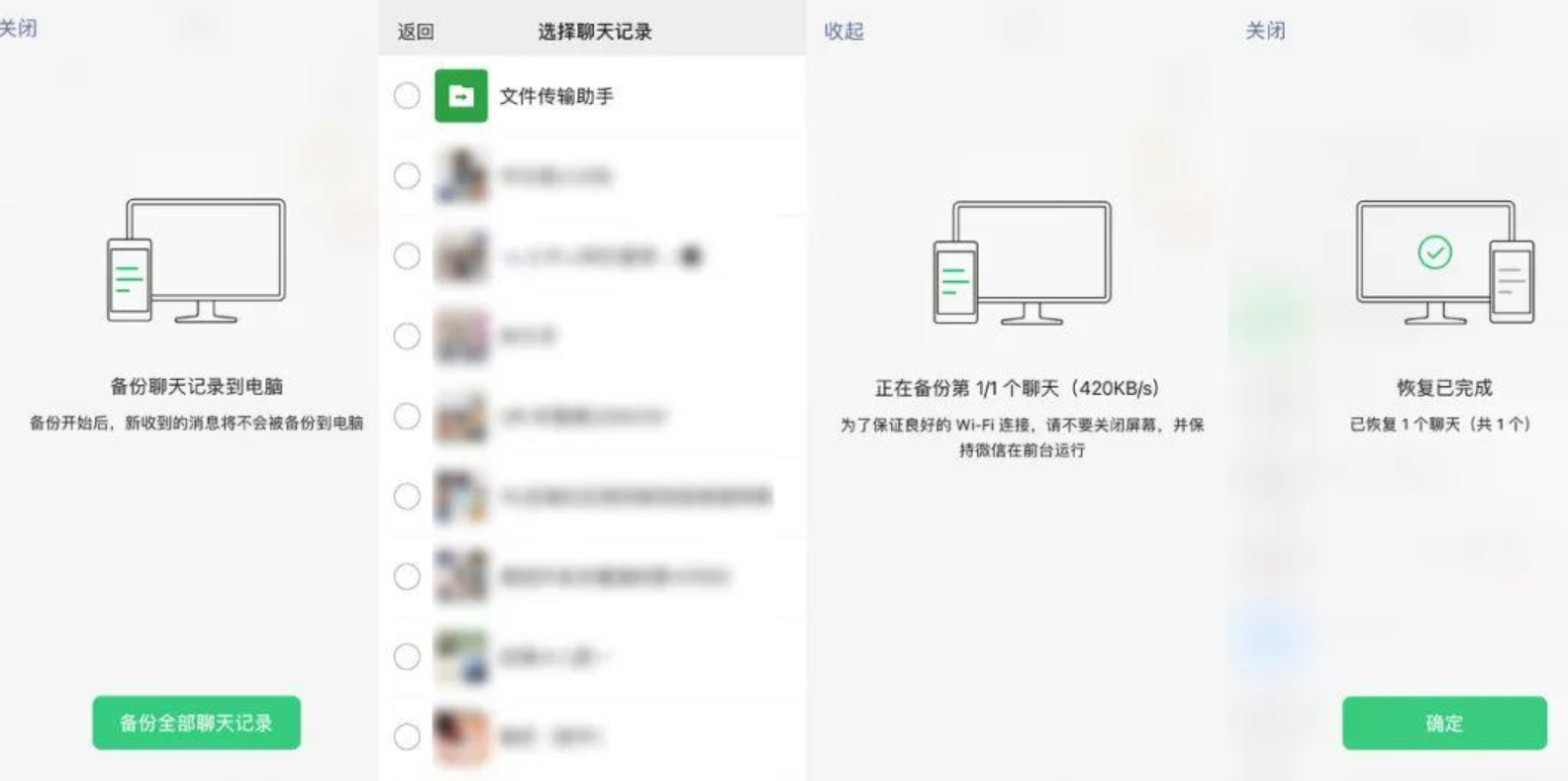
Windows电脑备份操作步骤
操作很简单,跟着点几步就能完成。
打开电脑版微信,扫码登录和手机一致的账号。点击界面左下角的三条横线菜单,找到「备份与恢复」选项。
选择「备份聊天记录至电脑」,系统会自动搜索同一网络下的手机设备。
此时手机微信会弹出确认窗口,点击「开始」,就能备份全部聊天记录。
如果只想备份重要的人和群,点击「选择聊天记录」,手动勾选对应联系人或群聊即可,还能设置时间范围和消息类型。
等待进度条走完就完成了,中途尽量不要操作微信,也别断开网络。
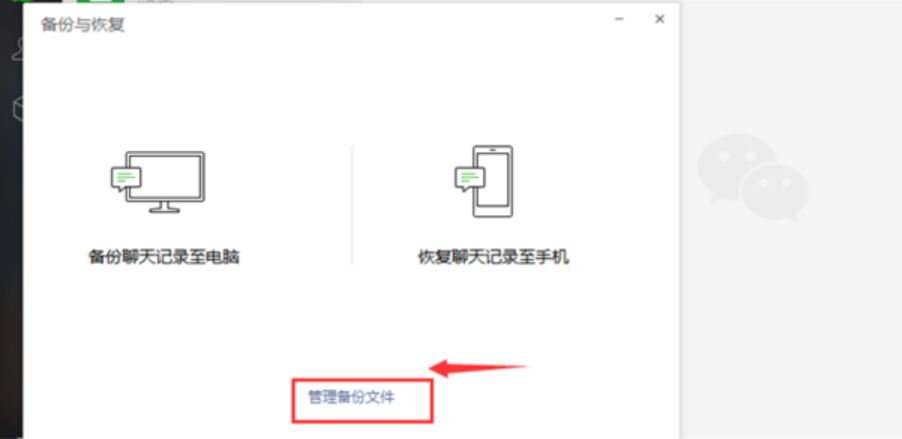
Mac电脑备份操作步骤
Mac版操作和Windows大同小异,只有入口略有区别。打开Mac版微信并登录账号后,点击左侧边栏底部的设置图标,在菜单里找到「备份与恢复」。后续步骤和Windows版本完全一致,点击「备份聊天记录至电脑」,在手机端确认备份范围,等待进度完成即可。
相关资讯














-
1
 俄罗斯引擎Yandex进入指南 俄罗斯引擎yandex进入无需登录
2026-05-16
-
2
歪歪漫画网页入口 歪歪漫画网页入口在线阅读
-
3
俄罗斯引擎浏览器入口有哪些
-
4
7k7k小游戏怎么免费玩?入口地址和精选游戏推荐
-
5
AO3浏览器直接进入入口链接,亲测有效!
-
6
ao3链接浏览入口2026 ao3最新访问地址分享
-
7
拷贝漫画官方入口页面网址是什么?看这里就对了!
-
8
如何找到AO3真正的永久入口?Archive of Our Own官网链接深度拆解
-
9
51吃瓜网页最新地址入口 51cg最新可用入口
-
10
樱花动漫官方正版官网入口网址是什么




















 豫公网安备41072402001011号