ES文件浏览器手势怎么设置?功能开启与使用方法
发布时间:2026-07-31 10:26:41 来源:138下载站 作者:138下载站
朋友用ES文件浏览器管理手机文件,但不知道其实它自带"手势"功能。开启后,屏幕上会出现一个小水珠,从小水珠起画就能快速执行操作,比反复点菜单省事得多。下面就把ES文件浏览器手势设置教程一步步讲清楚。
先搞懂:ES的手势是怎么工作的
ES的手势逻辑很简单:屏幕上有一个"小水珠"作为起点,从小水珠开始画一条轨迹,就会触发你事先绑定的操作。这个小水珠在开启手势功能后,会出现在ES的任意一个窗口中。你画的轨迹可以是直线、圆圈、对勾、字母——只要你自己能记住就行。
第一次开启时小水珠可能提示"Nogesturedefined",别慌,这说明你还没创建手势,按下面步骤加一个就好了。
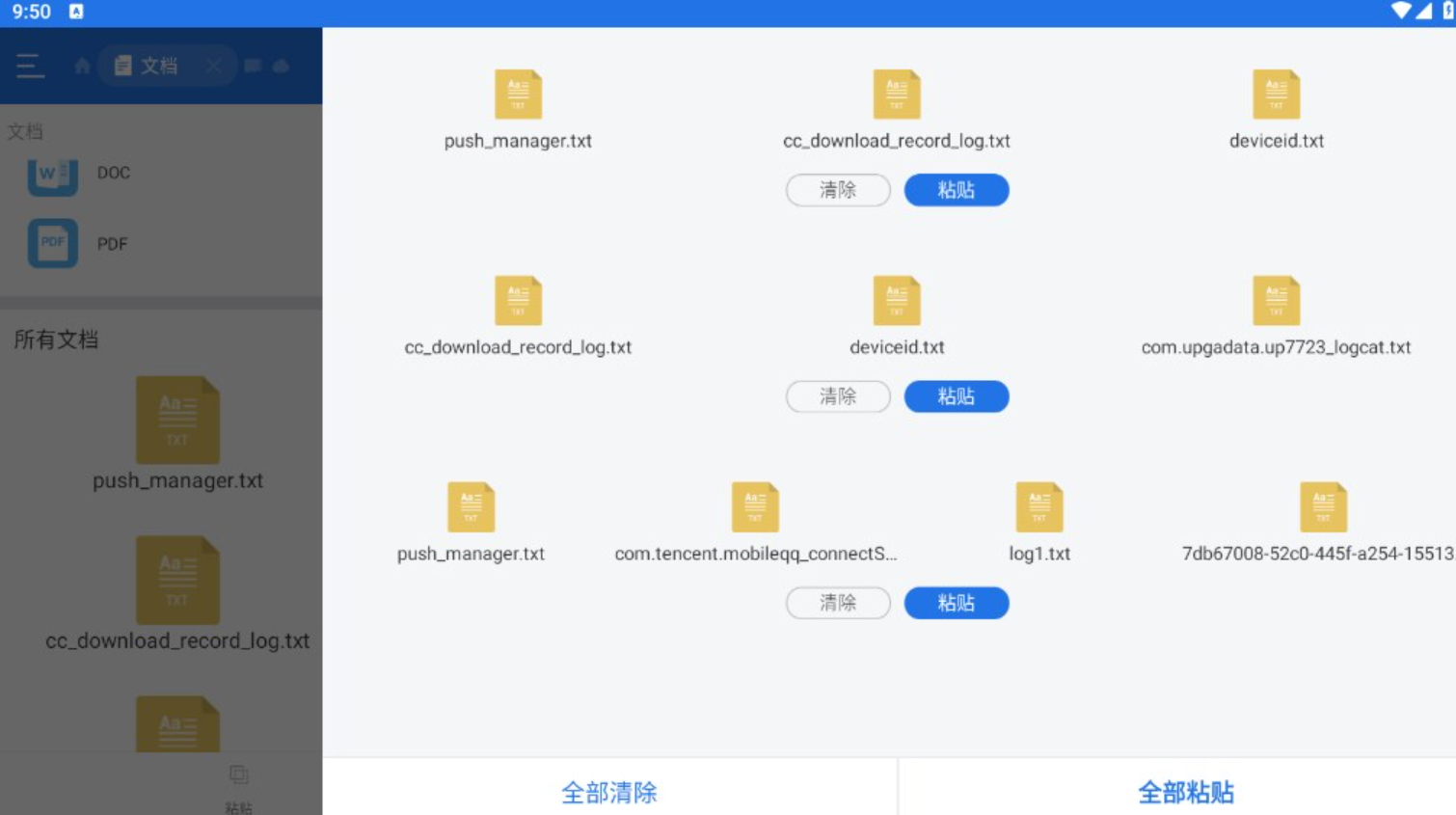
ES文件浏览器开启手势功能:三步到位
打开侧边栏
启动ES文件浏览器,点主界面左上角的"三横"图标,侧边栏拉开。
进入"工具"
在侧边栏靠下的位置找到"工具",点进去。
开启手势开关
在工具列表里找到"手势"这一项,把右边的开关打开,开关变蓝就代表手势功能已全局启用。到这一步,你回到文件浏览界面,就能看到屏幕上多了一个小水珠标志——这就是手势的触发起点。
ES文件浏览器自定义手势:绑定你常用的操作
光开开关还不够,得先创建手势,否则小水珠不知道该干什么。
创建新手势的步骤:
再次进入"工具→手势",点击"创建新手势"(有的版本叫"添加手势")。
先选操作:系统会让你挑这个手势要干什么。可选范围挺广:打开所在位置(比如直接跳到下载文件夹、SD卡根目录)。
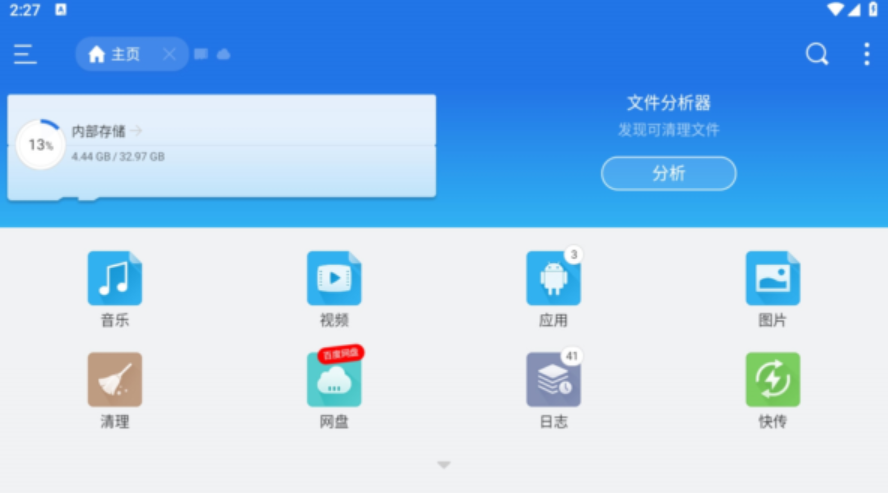
常用操作(新建文件夹、刷新、搜索等)
打开窗口
打开其他应用
再画轨迹:在弹出的绘制区域,用手指画一条直线、V形、圆圈或任何你顺手的图案
松手后保存,一个新手势就建好了
设置小水珠的位置
在手势设置界面,你还可以调整"手势的位置",也就是小水珠显示在屏幕的哪个角落。建议放在大拇指最容易够到的地方,比如右下角或屏幕右侧中部。
相关资讯















-
1
 俄罗斯引擎Yandex进入指南 俄罗斯引擎yandex进入无需登录
2026-05-16
-
2
歪歪漫画网页入口 歪歪漫画网页入口在线阅读
-
3
俄罗斯引擎浏览器入口有哪些
-
4
7k7k小游戏怎么免费玩?入口地址和精选游戏推荐
-
5
AO3浏览器直接进入入口链接,亲测有效!
-
6
ao3链接浏览入口2026 ao3最新访问地址分享
-
7
拷贝漫画官方入口页面网址是什么?看这里就对了!
-
8
如何找到AO3真正的永久入口?Archive of Our Own官网链接深度拆解
-
9
51吃瓜网页最新地址入口 51cg最新可用入口
-
10
樱花动漫官方正版官网入口网址是什么




















 豫公网安备41072402001011号