画世界Pro怎么导入笔刷?移动端+PC端详细教程
发布时间:2026-07-31 10:52:32 来源:138下载站 作者:138下载站
刚上手画世界Pro的朋友,网上淘了不少好看的自定义笔刷,下载到本地后却犯了难——不知道怎么导进软件里用。其实操作真不复杂,手机平板和电脑版都有成熟的导入路径,顺着步骤走基本不会出错。下面就把具体方法讲清楚,看完就能上手操作。
先确认笔刷格式,别白忙活
正式导入前,先搞清楚画世界Pro支持什么格式的笔刷,格式不对再怎么操作都没用。
画世界Pro原生兼容.bru格式,这是画世界系列专属的笔刷格式,安卓、iOS、PC端通用,导入基本不会出问题。
更新到较新版本的画世界Pro,也支持导入.abr格式的Photoshop笔刷。
不过毕竟是跨软件格式,导入后笔触质感、参数可能和原版有差异,到手后可以自己微调透明度、流量这些参数。
这里要提醒一句,Procreate、SAI这些软件的专属笔刷格式,没法直接导入画世界Pro。
别信改后缀就能用的说法,强行改扩展名大概率会导入失败,甚至导进去也是用不了的空笔刷。
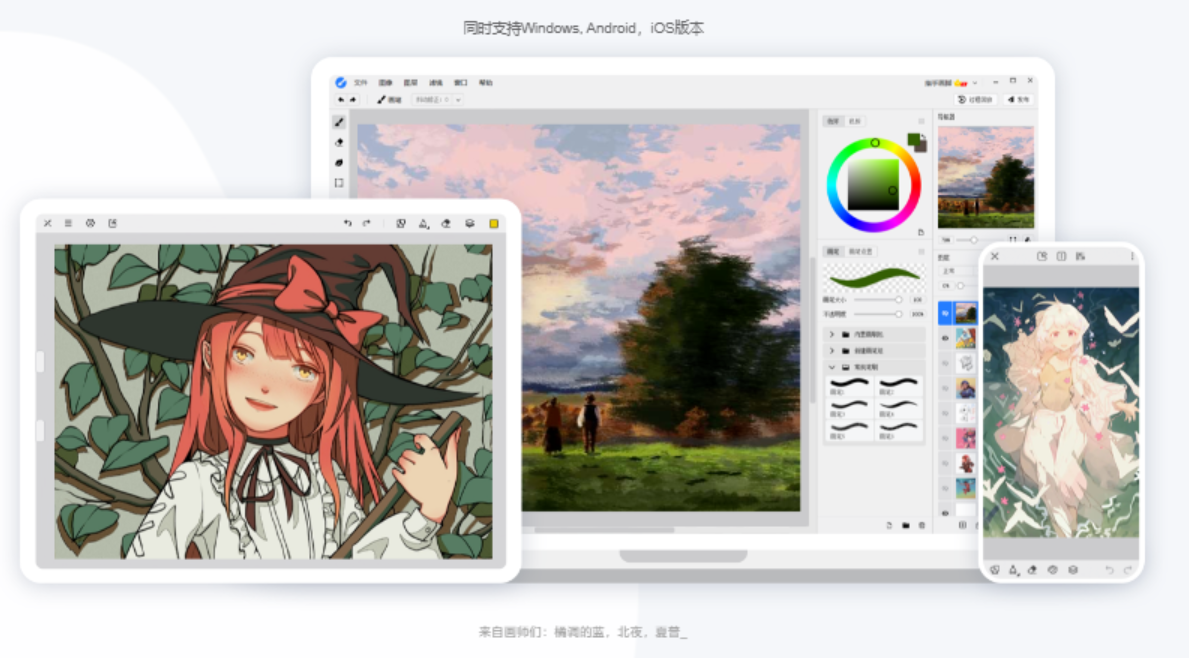
手机/平板端导入方法
移动端是大家用得最多的,安卓和iOS操作逻辑差不多,主要分两种导入方式,按需选就行。
1.直接打开导入(适合少量笔刷)
先把笔刷文件下载到手机里,大概记住存的位置。打开手机的文件管理,找到目标.bru笔刷文件。长按文件,在弹出的菜单里选“用其他应用打开”,在应用列表里找到画世界Pro。选中后软件会自动启动,几秒就能完成导入。
2.软件内导入(适合批量导入)
笔刷数量多的话推荐用这个,支持一次性选多个文件,还方便后续管理。
打开画世界Pro,随便新建一张空白画布。点左侧工具栏的画笔图标,调出完整的画笔面板。
点面板右下角的三条横线菜单按钮,在弹出的选项里选“导入画笔”。
这时候会跳转到手机自带的文件浏览器,找到你存笔刷的文件夹。
很多人从百度网盘下笔刷,文件一般存在BaiduNetdisk文件夹里;
浏览器下载的就在Download目录,找不到的可以去这两个地方翻翻。
可以一次性勾选多个笔刷文件,点确定就能完成批量导入。
导入完成的笔刷,默认在画笔列表最底部的新分组里,往下滑到底就能找到。
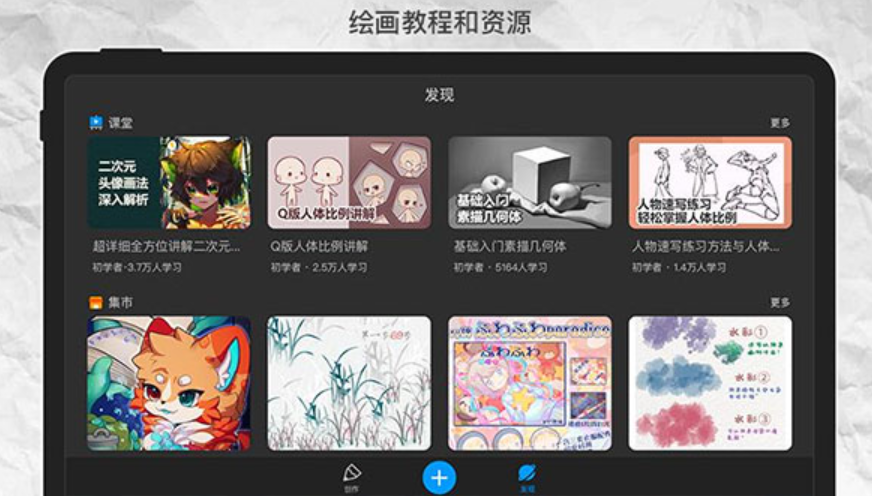
电脑端导入方法
电脑版画世界Pro导入也很简单,两种方式各有优势,根据需求选就行。
双击直接导入
不用提前开软件,适合快速导入单个笔刷包。
找到电脑里存好的.bru笔刷文件。直接双击这个文件,系统会自动启动画世界Pro。弹出导入确认的提示框,点一下确认就导进去了。
分组定向导入
笔刷资源多、想分类整理的朋友,强烈推荐用这个方法。
打开画世界Pro,新建画布后切换到画笔工具。
在画笔面板点文件夹图标,新建一个画笔组,自己起个好记的名字,比如“勾线笔刷”“质感上色笔刷”。
选中你刚建好的这个分组,点面板右上角的菜单按钮,选“导入画笔”。在弹出的文件窗口里找到笔刷文件,确认后所有笔刷都会导进这个分组里,后面找起来特别方便。
相关资讯
















-
1
 俄罗斯引擎Yandex进入指南 俄罗斯引擎yandex进入无需登录
2026-05-16
-
2
歪歪漫画网页入口 歪歪漫画网页入口在线阅读
-
3
俄罗斯引擎浏览器入口有哪些
-
4
7k7k小游戏怎么免费玩?入口地址和精选游戏推荐
-
5
AO3浏览器直接进入入口链接,亲测有效!
-
6
ao3链接浏览入口2026 ao3最新访问地址分享
-
7
拷贝漫画官方入口页面网址是什么?看这里就对了!
-
8
如何找到AO3真正的永久入口?Archive of Our Own官网链接深度拆解
-
9
51吃瓜网页最新地址入口 51cg最新可用入口
-
10
樱花动漫官方正版官网入口网址是什么




















 豫公网安备41072402001011号