pubg游戏崩溃解决方法
发布时间:2026-10-30 15:43:30 来源:138下载站 作者:138下载站
《PUBG:BATTLEGROUNDS》在电脑上运行时,可能出现点击开始后退回桌面、停在启动画面便退出,或进入对局后突然崩溃等情况。原因不一定是电脑配置不足,游戏文件损坏、Steam启动参数异常、显卡驱动问题、后台程序占用和硬件运行不稳定,都可能影响客户端。遇到这类情况,不建议一开始就卸载重装,可以先按排查成本从简单项目逐项处理,再检查反作弊组件和本地残留文件。以下方法适用于Windows系统上的Steam版PUBG。
PUBG闪退先检查Steam启动项和游戏文件
如果游戏更新后开始闪退,或者点击【开始游戏】后很快退回桌面,可以先检查Steam启动项和本地游戏文件。完全退出PUBG和Steam,重新启动电脑,再打开Steam。
进入【库】,右键PUBG并选择【属性】。在【常规】页面找到【启动选项】,如果输入框中留有以前添加的启动命令,将其全部删除并保持空白,避免旧参数影响游戏启动。
接着进入【已安装文件】页面(部分Steam客户端仍显示为【本地文件】),点击【验证游戏文件的完整性】。Steam会扫描本地安装文件,并重新下载缺失或损坏的内容。
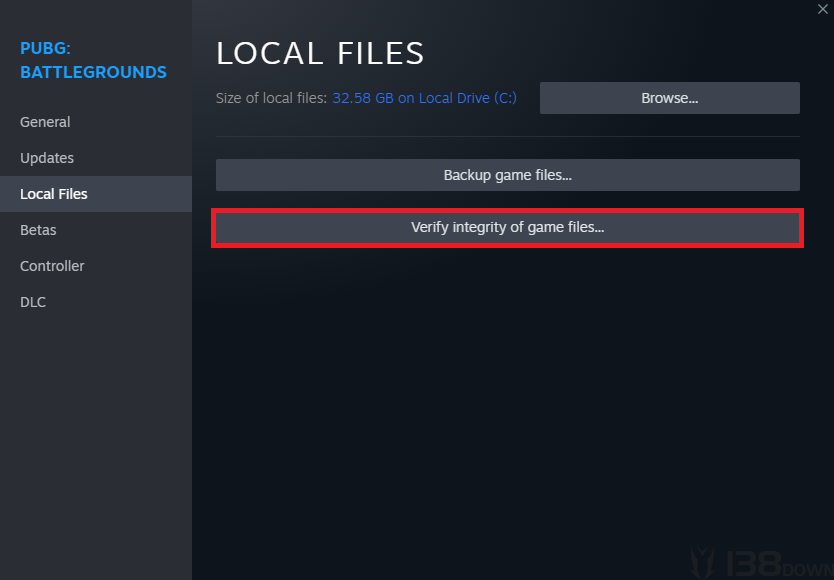
等待校验结束后重新启动游戏,检查闪退问题是否消失。如果仍然无法正常运行,再继续检查Windows系统和显卡驱动。
更新Windows和显卡驱动,排查运行环境问题
游戏文件校验没有解决问题,可以接着检查Windows更新。按下Win+I打开系统设置,进入【Windows更新】,点击【检查更新】。如果有可用更新,按照提示完成安装,然后重新启动电脑。
显卡驱动也需要重点检查。NVIDIA和AMD显卡用户可以前往对应厂商的官方网站,根据显卡型号下载并安装驱动。如果闪退是在更新驱动后出现的,可以尝试恢复到此前稳定的驱动版本,不要从不明网站下载驱动安装包。
运行游戏前,可以先关闭不必要的后台程序,例如占用资源较多的浏览器、下载工具和录屏软件。如果电脑内存占用较高,游戏加载地图或运行过程中可能因为可用内存不足而出现异常退出。
如果电脑开启了CPU、GPU或内存超频,可以暂时恢复默认频率再测试。硬件运行频率不稳定,也可能造成游戏崩溃或文件异常。
如果游戏运行一段时间后才出现崩溃,还可以检查CPU和显卡温度、风扇运转情况以及机箱通风,排除硬件过热导致的运行异常。
如果问题只在全屏模式下出现,可以尝试关闭全屏优化。进入PUBG安装目录,打开【TslGame】→【Binaries】→【Win64】,找到【TslGame.exe】,右键选择【属性】→【兼容性】,勾选【禁用全屏优化】,点击应用后重新测试。如果没有改善,取消勾选即可恢复原设置。
BattlEye Corrupted Data错误怎么修复
如果游戏启动时出现【BattlEye: Corrupted Data】或者错误代码【25】,可以先检查PUBG安装目录中的反作弊文件。PUBG官方针对这一报错提供了删除BattlEye文件夹并重新校验游戏文件的处理方法。
先完全退出PUBG,打开Steam游戏安装目录,进入【PUBG】→【TslGame】→【Win64】,找到其中的【BattlEye】文件夹并删除。默认安装位置对应的完整路径为:
C:\Program Files (x86)\Steam\steamapps\common\PUBG\TslGame\Win64\BattlEye
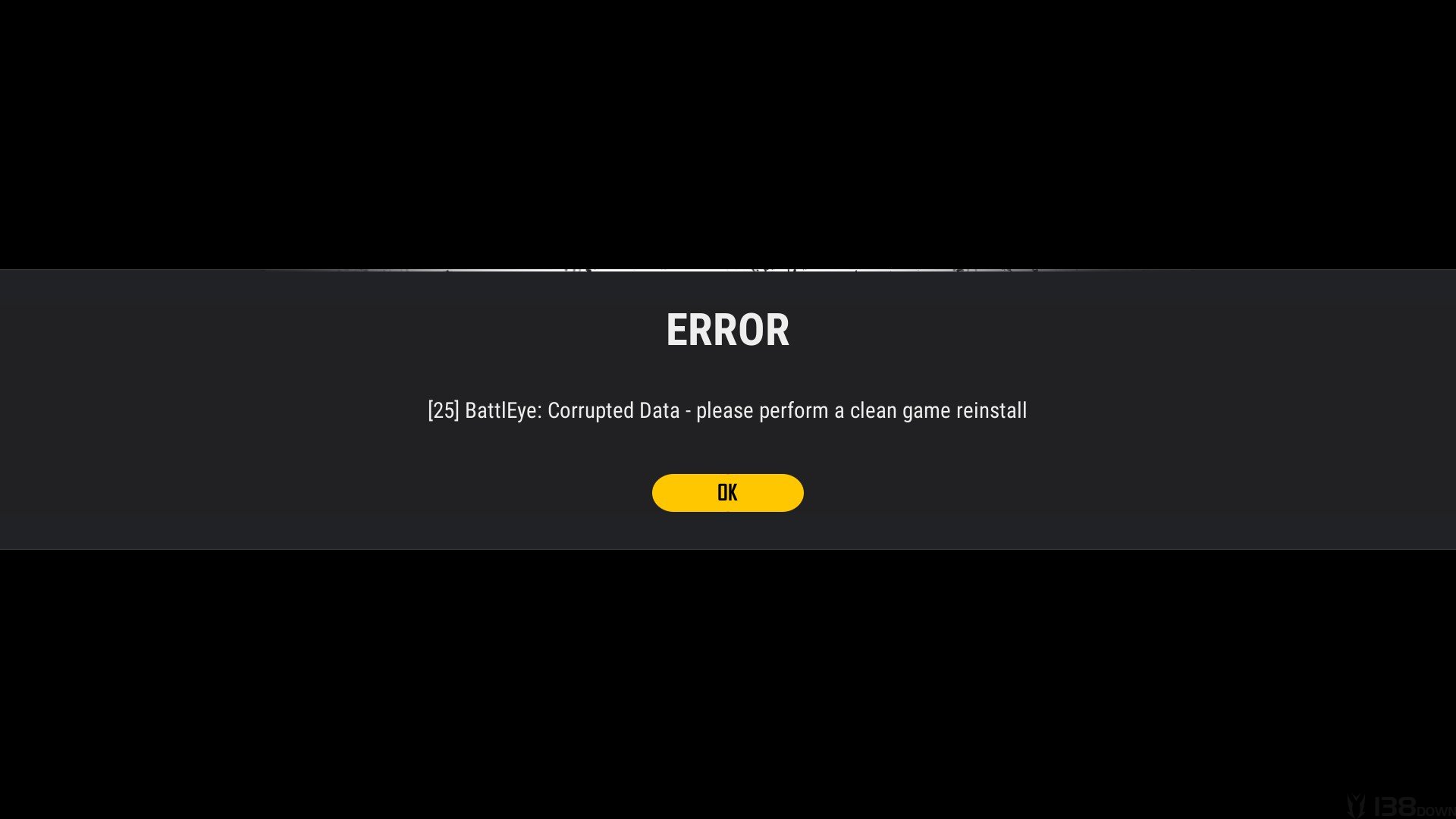
删除后重新打开Steam,在游戏库中右键PUBG,进入【属性】→【已安装文件】,点击【验证游戏文件的完整性】,让Steam重新检查并补齐相关文件。
这里处理的是PUBG安装目录内的BattlEye文件夹,不要误删Windows系统目录中的文件或其他游戏的反作弊组件。如果重新校验后仍然出现相同错误,再考虑完整卸载重装。
清理PUBG残留文件:先在Steam游戏库中右键PUBG,选择【管理】→【卸载】,等待游戏卸载完成。
删除本地配置文件:按下Win+R,在运行窗口输入%localappdata%并回车,找到【TslGame】文件夹。该目录可能保存本地游戏设置和日志,删除前可以先备份需要保留的配置文件。
清理反作弊服务文件:打开以下目录,删除PUBG对应的BEService_pubg.exe文件:
C:\Program Files (x86)\Common Files\BattlEye\BEService_pubg.exe
删除游戏安装残留:检查Steam安装目录下的以下文件夹,并删除PUBG残留文件:
C:\Program Files (x86)\Steam\steamapps\common\PUBG
如果Steam安装在其他磁盘,或者使用了自定义游戏库位置,需要根据实际安装路径查找,不要直接照搬默认盘符。
清除Steam下载缓存并重新安装:打开Steam,进入【设置】→【下载】,点击【清除下载缓存】。完成后按照提示重新启动Steam,再从游戏库重新下载PUBG。
TslGame.exe报错或LoadStringA错误怎么办
如果游戏弹出【TslGame.exe - Application Error】应用程序错误,可以先重启电脑,关闭其他占用内存较多的程序,再通过Steam验证游戏文件完整性。PUBG官方也将内存不足列为这类报错的可能原因。
如果错误提示中明确出现【Error at hooking API LoadStringA】,则需要进一步检查Microsoft Visual C++ Redistributable运行库。PUBG官方支持说明指出,这类问题可能与Visual C++运行库安装异常有关。
可以从微软官方页面下载受支持的Visual C++ Redistributable安装包,根据系统和程序需要安装对应的X86或X64版本:
Microsoft Visual C++ Redistributable官方下载
安装完成后重新启动电脑,再打开游戏测试。不要从不明网站单独下载DLL文件替换系统文件,以免引入其他问题。
游戏仍然崩溃,可以收集日志提交官方客服
如果启动项、文件校验、驱动和反作弊组件都检查过,游戏仍然反复崩溃,可以保留最近一次生成的日志文件,提交给PUBG官方客服分析。
按下Win+R组合键,在运行窗口输入以下路径:
%localappdata%\TslGame\Saved\Crashes
按下回车后进入游戏崩溃文件目录,找到最近一次崩溃生成的文件,将其压缩保存,提交时作为CrashDump文件附件。
还可以再次按下Win+R,输入【dxdiag】,打开DirectX诊断工具,点击【保存所有信息】,生成电脑硬件和系统信息文件。
向PUBG官方客服提交问题时,尽量同时提供崩溃发生时间、错误提示截图、DxDiag文件以及CrashDump文件,方便技术人员判断问题原因。
官方客服入口:PUBG客服中心。
PUBG Mobile手游闪退需要另外排查
以上启动项、BattlEye目录和TslGame.exe处理方法只适用于Windows电脑上的Steam版PUBG。如果遇到的是PUBG Mobile手游闪退,可以先关闭后台应用、更新手机系统、检查网络连接,并适当降低游戏画质。
Android设备还可以在系统设置中找到PUBG Mobile,尝试清理应用缓存。清除应用数据或卸载重装之前,应先确认游戏账号已经绑定,避免游客账号的游戏数据丢失。
下一篇:到底了
相关资讯












-
1
 俄罗斯引擎Yandex进入指南 俄罗斯引擎yandex进入无需登录
2026-05-16
-
2
歪歪漫画网页入口 歪歪漫画网页入口在线阅读
-
3
7k7k小游戏怎么免费玩?入口地址和精选游戏推荐
-
4
俄罗斯引擎浏览器入口有哪些
-
5
AO3浏览器直接进入入口链接,亲测有效!
-
6
ao3链接浏览入口 ao3链接入口官方网页2026
-
7
拷贝漫画官方入口页面网址是什么?看这里就对了!
-
8
如何找到AO3真正的永久入口?Archive of Our Own官网链接深度拆解
-
9
51吃瓜网页最新地址入口 51cg最新可用入口
-
10
樱花动漫官方正版官网入口网址是什么




















 豫公网安备41072402001011号