钉钉怎么用会议号加入会议
发布时间:2026-11-09 16:59:47 来源:138下载站 作者:138下载站
在日常办公、线上培训和远程沟通中,钉钉视频会议经常用于多人协作。有时参会人员只收到会议号,没有收到会议链接或群聊邀请,也可以通过会议号直接进入会议。钉钉手机端和电脑端都提供了加入会议的入口,输入正确的会议号后,按照页面提示完成操作即可。
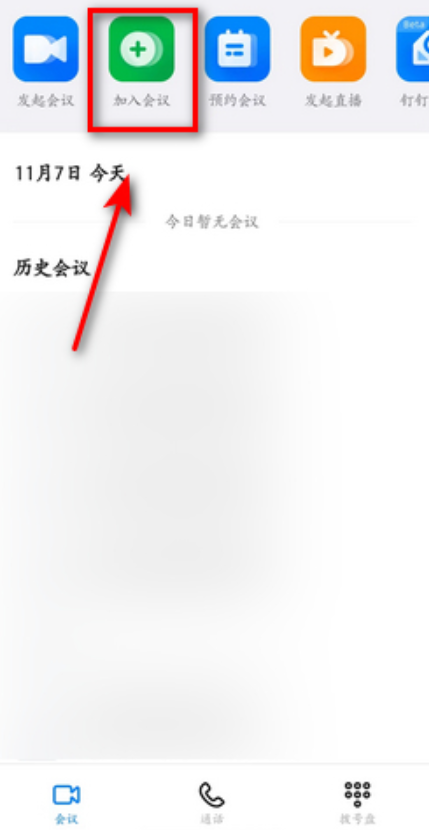
钉钉怎么用会议号加入会议
手机端可以直接通过钉钉App的会议功能输入会议号,不需要先联系会议发起人或进入对应群聊。
打开手机上的钉钉App并登录账号,在消息首页找到右上角的会议图标,点击进入会议页面。
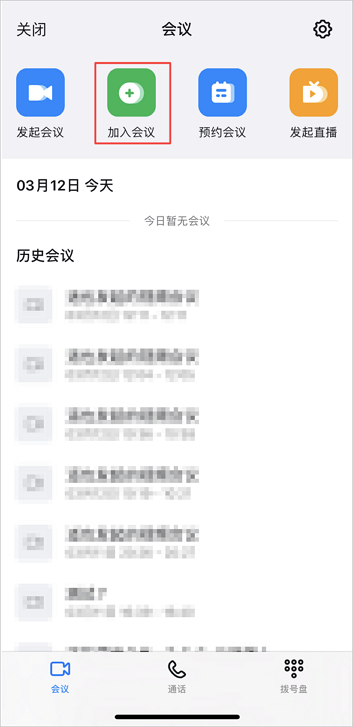
进入会议页面后,点击上方的加入会议,打开入会口令输入界面。
在输入框中填写会议发起人提供的会议号。钉钉部分移动端版本使用11位入会号,输入时要仔细核对数字,避免遗漏或输错。
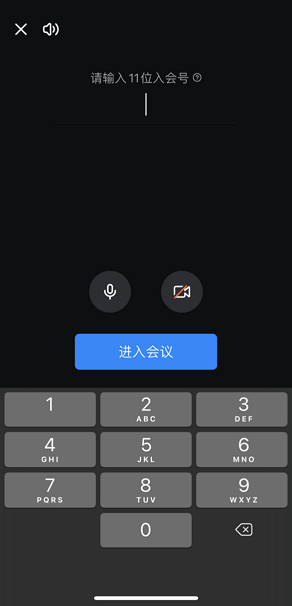
确认会议号无误后,点击进入会议。首次使用时,系统可能会申请麦克风、摄像头等权限,可以根据参会需求选择是否授权。等待连接完成,就能进入会议室。
钉钉电脑版怎么输入会议号加入会议
电脑端同样支持通过会议号入会。打开钉钉电脑版并登录账号,在客户端右上角找到加号(+),点击后选择加入会议。
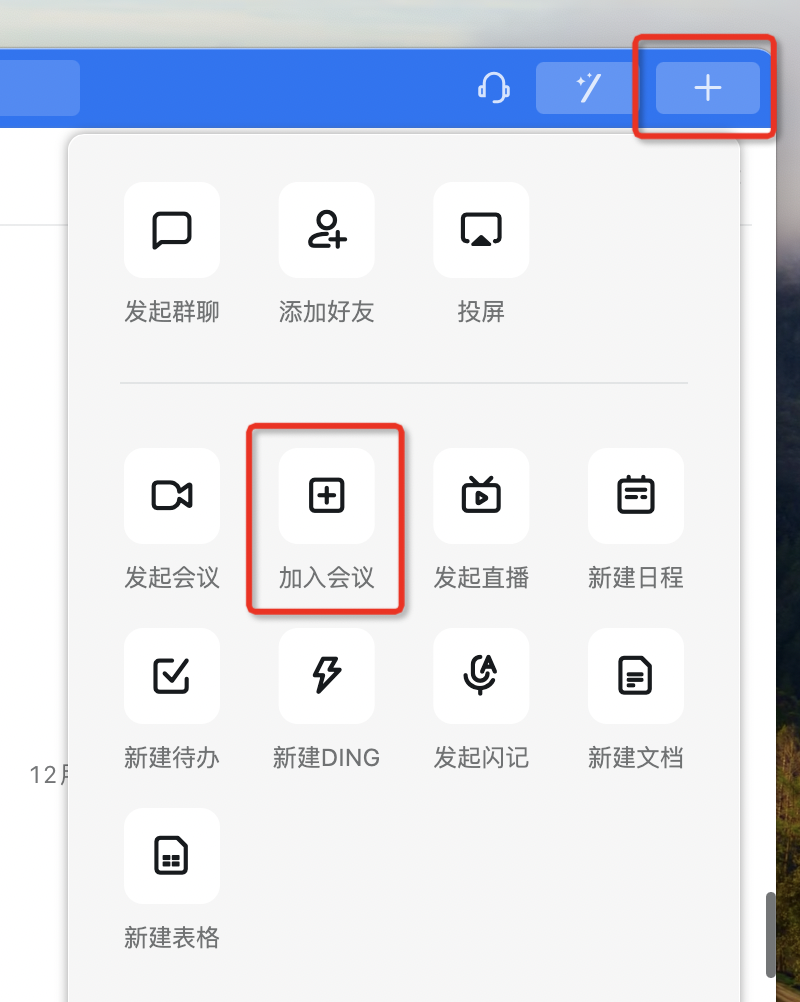
进入加入会议页面后,在输入框中填写收到的会议号,按照页面要求确认参会信息,再点击进入会议。如果需要填写姓名,可以输入方便其他参会人员辨认的名称。
也可以通过电脑端左侧导航栏的会议入口查看会议列表。已经显示在列表中的会议,可以直接找到对应场次并点击加入。
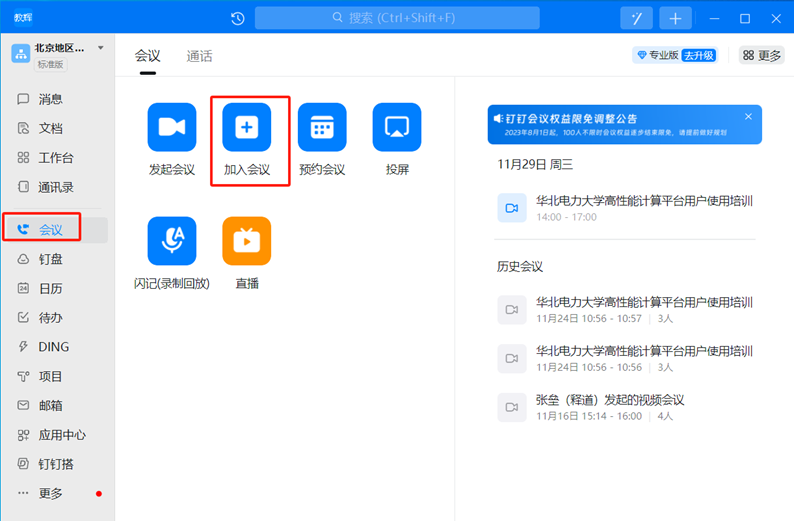
进入会议后,可以根据需要开启或关闭摄像头和麦克风。需要发言时,提前检查电脑的音频输入和输出设备,确保能够正常听到其他人的声音并进行交流。
钉钉加入会议后怎么共享手机屏幕
参加钉钉视频会议时,想要向其他参会人员展示手机中的网页、图片或操作过程,可以使用屏幕共享功能。进入会议后,找到界面下方的共享按钮,点击后选择共享屏幕。
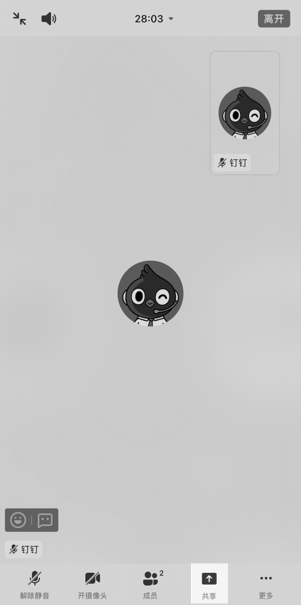
按照手机系统提示开启屏幕录制或屏幕广播权限,确认开始共享后,其他参会人员就能看到手机当前显示的内容。共享期间切换到其他应用,也可以展示对应页面。
如果只需要展示指定文件,可以打开会议下方的共享菜单,选择共享文档,再从文件列表中选取需要演示的文档。
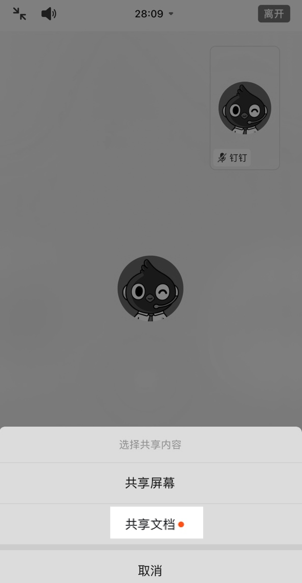
演示结束后,点击会议界面中的停止共享功能即可结束屏幕展示。共享前可以先关闭消息通知,避免聊天内容或其他个人信息出现在参会人员的屏幕上。
上一篇:嘀嗒出行怎么预约中长途拼座顺风车
下一篇:到底了
相关资讯

















-
1
 俄罗斯引擎Yandex进入指南 俄罗斯引擎yandex进入无需登录
2026-05-16
-
2
歪歪漫画网页入口 歪歪漫画网页入口在线阅读
-
3
7k7k小游戏怎么免费玩?入口地址和精选游戏推荐
-
4
俄罗斯引擎浏览器入口有哪些
-
5
AO3浏览器直接进入入口链接,亲测有效!
-
6
ao3链接浏览入口 ao3链接入口官方网页2026
-
7
拷贝漫画官方入口页面网址是什么?看这里就对了!
-
8
如何找到AO3真正的永久入口?Archive of Our Own官网链接深度拆解
-
9
51吃瓜网页最新地址入口 51cg最新可用入口
-
10
漫蛙漫画首页入口直达链接 漫蛙MANWA网页正版入口




















 豫公网安备41072402001011号