Acrobat怎么把一个PDF的指定页面复制到另一个PDF
发布时间:2026-11-11 16:34:58 来源:138下载站 作者:138下载站
整理合同、报告或学习资料时,如果只需要将一份PDF中的部分页面放入另一份文件,不必合并整个文档。Adobe Acrobat桌面版提供了页面复制和提取功能,可以在「组织页面」界面中选中指定页面,再将其添加到另一个PDF中。复制操作不会删除源文件中的页面,也不需要先把PDF转换成图片。如果需要单独保存选中的页面,还可以先使用提取功能生成一份新PDF,再插入目标文档。
使用组织页面功能复制指定PDF页面
打开需要操作的两份PDF
先在Adobe Acrobat中打开源PDF和目标PDF。为了方便在两个文档之间切换,可以依次选择【菜单】→【窗口】→【平铺】→【垂直】,让两份文件并排显示。
进入源PDF的组织页面界面
切换到需要复制页面的源PDF,在顶部选择【所有工具】→【组织页面】。进入后,文档页面会以缩略图形式排列,每张缩略图都对应原文件中的一个页面,可以根据页面内容和页码找到需要复制的部分。
选中需要复制的页面
找到目标页面后,单击对应的缩略图即可选中单页。如果需要同时复制多个页面,可以按住Ctrl键(Windows)或Command键(macOS),再依次点击其他页面缩略图。
复制页面并切换到目标PDF
选中需要的页面后,单击鼠标右键,在菜单中选择【复制】。随后切换到目标PDF,进入【所有工具】→【组织页面】,找到准备插入新页面的位置。
在指定位置粘贴页面
在目标PDF的页面缩略图区域,将鼠标移到两张页面缩略图之间,单击鼠标右键并选择【粘贴】。如果界面出现蓝色插入标记,可以先确认标记所在的位置,再执行粘贴操作,避免页面插入到错误的位置。
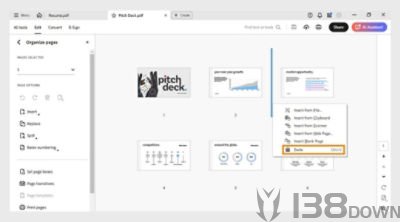
粘贴完成后,选中的页面就会出现在目标PDF中,后续页面的顺序和页码也会随之调整。源PDF中的原始页面不会因为复制操作而被删除。
保存修改后的PDF
检查新插入的页面是否处于正确位置,确认内容和排列顺序没有问题后,选择【文件】→【保存】。如果不想覆盖原来的目标文件,可以选择【另存为】,重新设置文件名称和保存位置。
先提取指定页面,再插入另一个PDF
如果需要将选中的页面单独保存,或者以后还要重复使用这部分内容,可以先通过Acrobat的「提取页面」功能生成独立PDF,再将它插入目标文档。这种方法不需要同时操作两份PDF,页面整理起来也比较方便。
打开源PDF,选择【所有工具】→【组织页面】,找到需要提取的页面并选中。如果涉及多个页面,可以通过页面选择框输入需要的页码或范围,然后点击【提取页面】。
在弹出的提取选项中,如果希望保留源PDF的完整内容,并将选中的页面合并成一份新文件,需要取消勾选【提取后删除页面】和【将页面提取为单独文件】两个选项,然后点击【提取】。
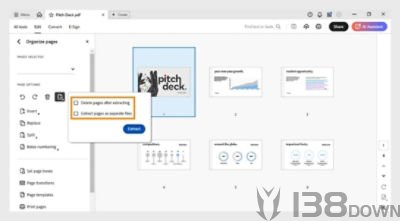
提取完成后,Acrobat会将选中的页面放入一个新文档。选择【文件】→【另存为】,将生成的PDF保存到电脑中,方便后续插入其他文件。
接下来打开目标PDF,进入【所有工具】→【组织页面】,在左侧选择【插入】→【从文件插入】,找到刚才保存的PDF并打开。
在弹出的插入页面对话框中,可以选择将新页面放在目标文档第一页之前或之后、最后一页之前或之后,也可以指定某个页码作为插入位置。确认位置后点击【确定】,检查页面顺序并保存目标PDF即可。
通过这种方式,可以先将需要的页面整理成独立文件,再按实际需要添加到其他PDF中。只要提取时没有勾选删除原页面的选项,源文件就会继续保留完整内容。
上一篇:崩坏3怎么通过家园补给获取女武神
下一篇:到底了
相关资讯

















-
1
 俄罗斯引擎Yandex进入指南 俄罗斯引擎yandex进入无需登录
2026-05-16
-
2
歪歪漫画网页入口 歪歪漫画网页入口在线阅读
-
3
7k7k小游戏怎么免费玩?入口地址和精选游戏推荐
-
4
俄罗斯引擎浏览器入口有哪些
-
5
AO3浏览器直接进入入口链接,亲测有效!
-
6
ao3链接浏览入口 ao3链接入口官方网页2026
-
7
拷贝漫画官方入口页面网址是什么?看这里就对了!
-
8
如何找到AO3真正的永久入口?Archive of Our Own官网链接深度拆解
-
9
51吃瓜网页最新地址入口 51cg最新可用入口
-
10
漫蛙漫画首页入口直达链接 漫蛙MANWA网页正版入口





















 豫公网安备41072402001011号