iPhone实况照片怎么更换封面
发布时间:2026-11-12 15:49:49 来源:138下载站 作者:138下载站
在使用iPhone拍摄实况照片时,系统会自动选择其中一帧作为默认封面。如果缩略图中的人物表情不够自然,或者没有选中最满意的画面,可以通过照片编辑功能重新设置封面。实况照片包含多个连续画面,用户能够从中挑选合适的瞬间作为静态封面,不需要重新拍摄,也不用安装其他修图软件。
iPhone实况照片怎么更换封面
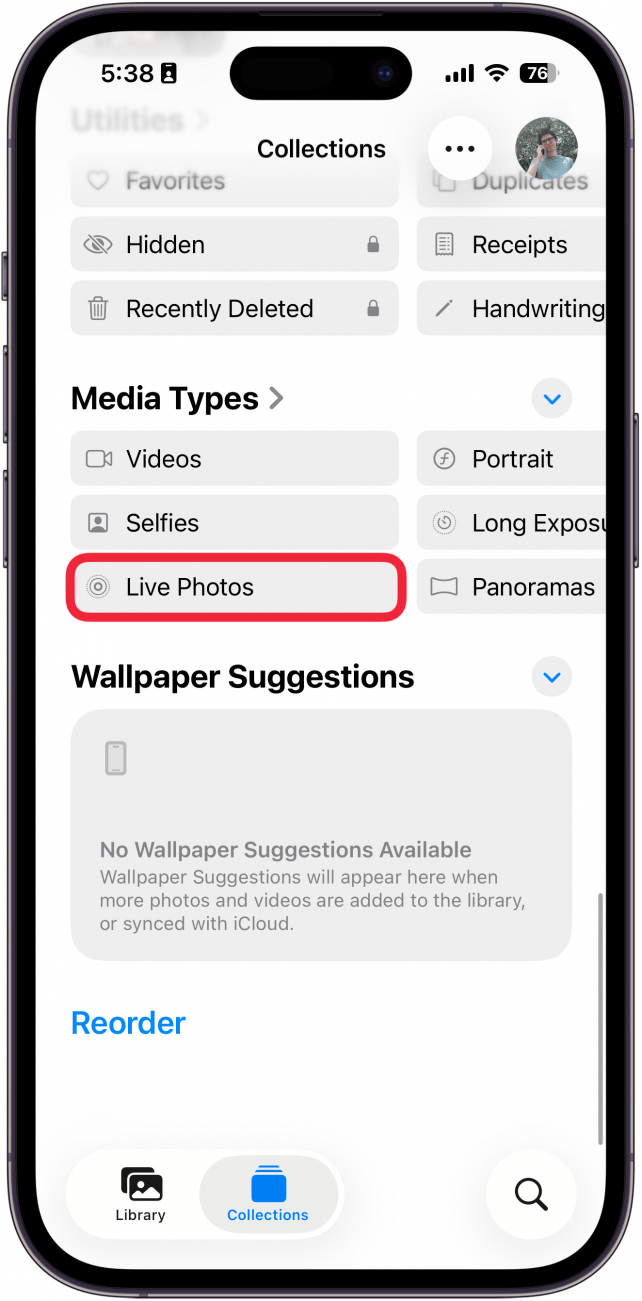
打开iPhone自带的照片App,进入照片图库,找到需要修改的实况照片。也可以进入媒体类型中的实况照片分类,集中查看已经拍摄的实况照片。
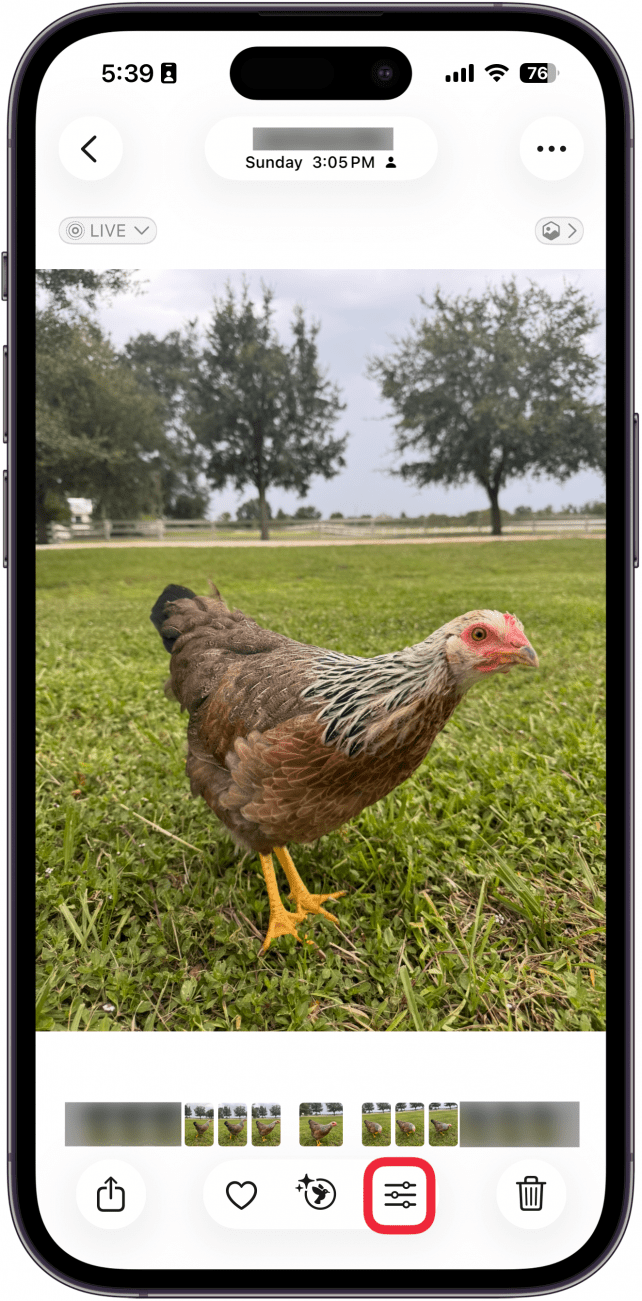
找到目标照片后,点击打开,再点击页面中的编辑按钮,进入照片编辑界面。部分较新版本的iOS可能使用编辑图标,具体位置以当前页面为准。
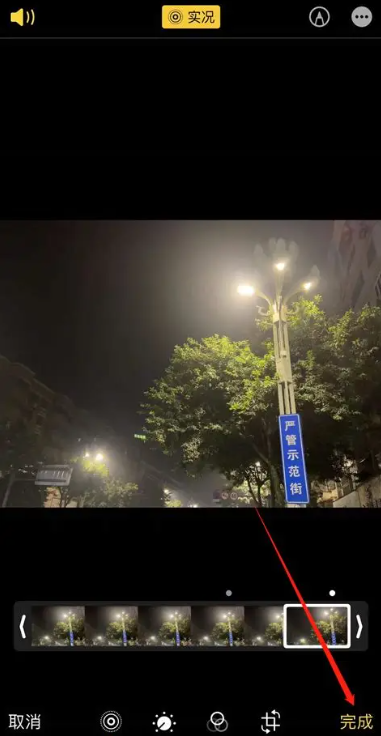
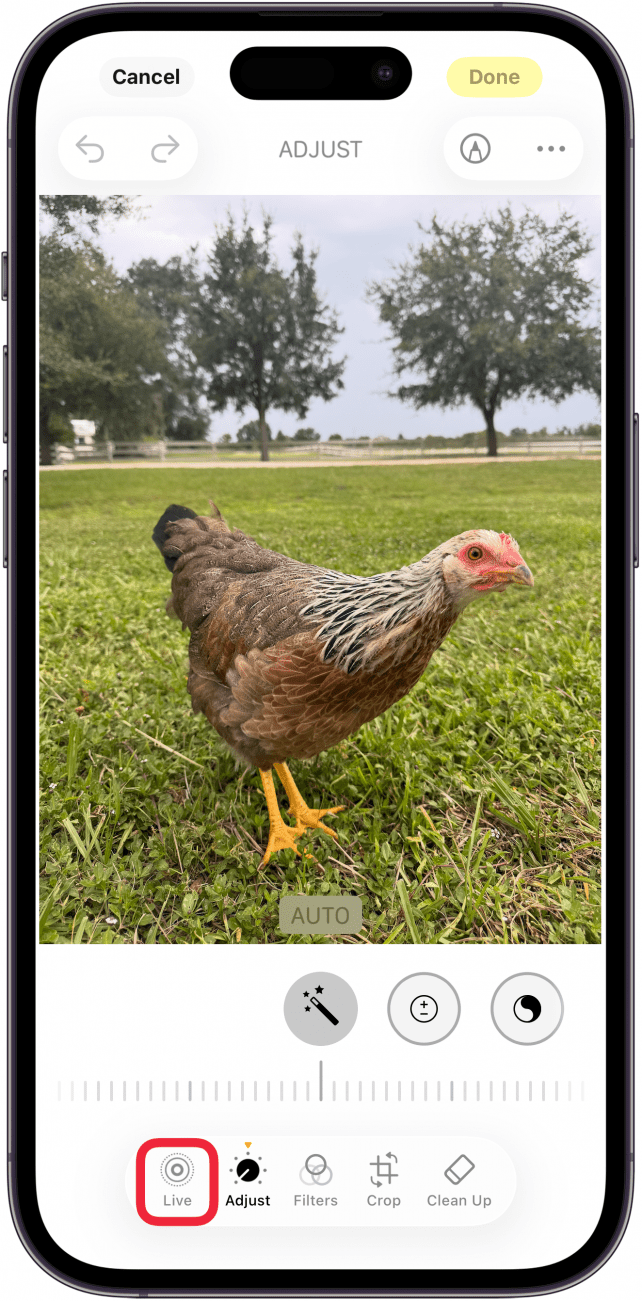
进入编辑界面后,点击底部的实况照片图标,打开实况画面调整区域。照片下方会出现一条由多个缩略画面组成的时间轴。
按住时间轴上的白色选框,左右拖动查看不同时间点的画面。找到人物表情自然、主体清晰且构图满意的画面后,松开手指确认选择。
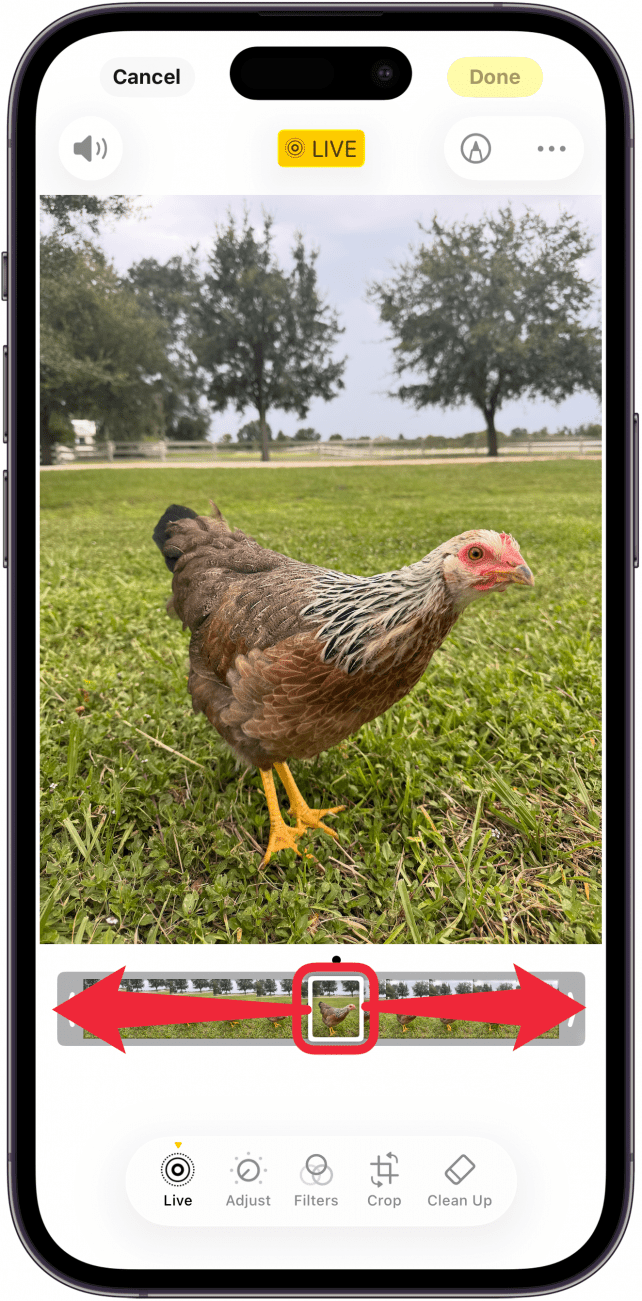
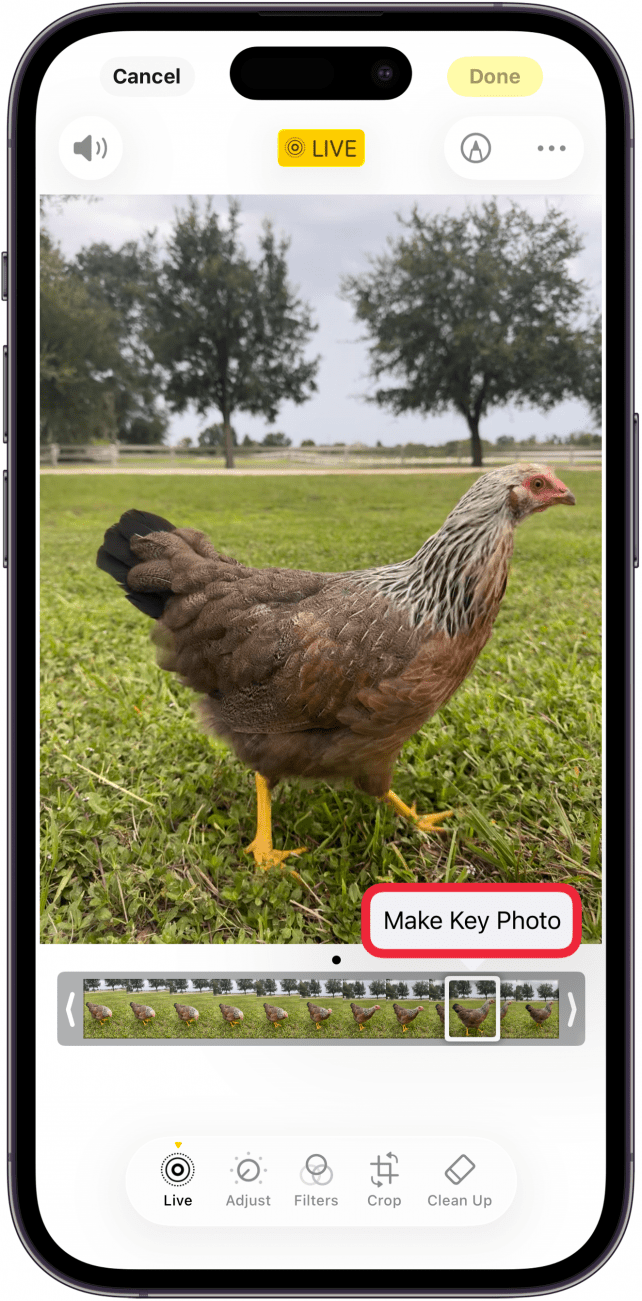
选定画面后,点击设为封面照片按钮,英文系统中显示为Make Key Photo。设置完成后,当前选中的画面就会成为这张实况照片的新封面。
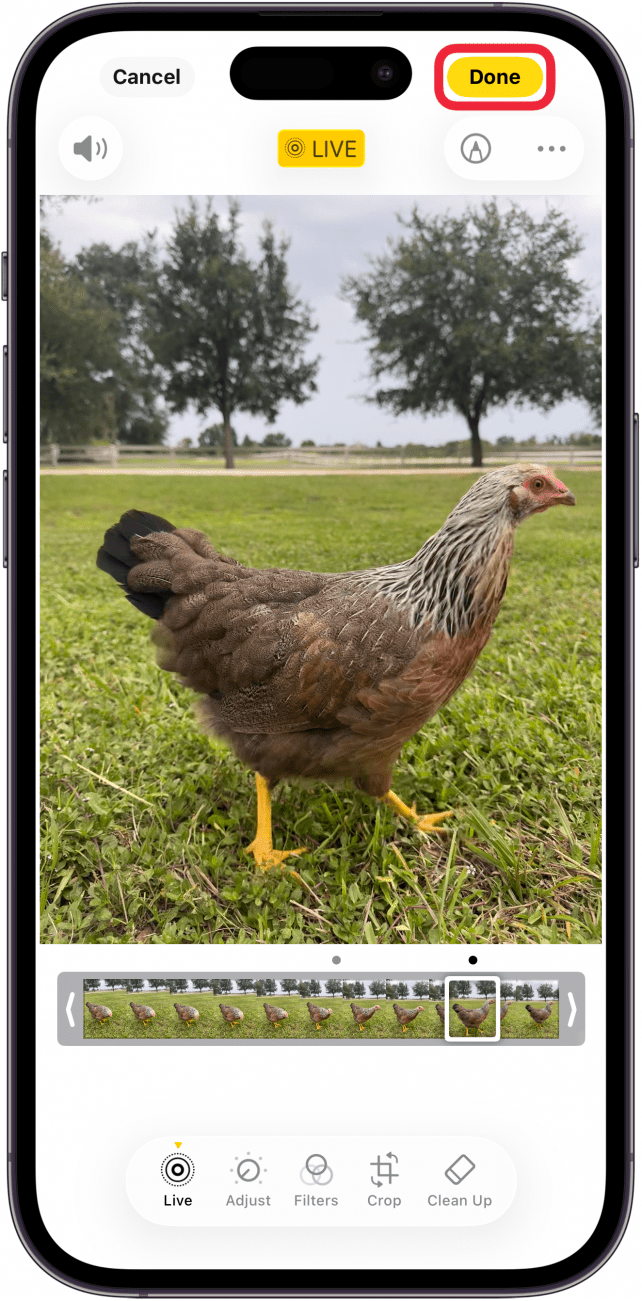
最后点击右上角的完成,保存修改。返回照片图库后,就能看到更新后的封面。原来的实况动态效果仍然保留,按住照片即可查看动态画面。
iPhone 15及后续机型拍摄且带有人像效果的实况照片,更换封面后可能会失去原有人像效果。照片带有这一效果时,建议先确认是否需要保留,再进行封面调整。
iPhone实况照片怎么设置循环播放和来回播放
除了更换封面,iPhone还支持为实况照片添加循环播放、来回播放和长曝光效果。循环播放可以让动态画面持续重复,来回播放则会先正向播放,再反向播放,长曝光能够将运动轨迹融合到画面中。可以根据照片记录的内容选择合适的效果。
打开iPhone自带的照片App,找到需要调整的实况照片并点击进入查看页面。确认照片左上角显示实况照片标识后,点击实况照片(LIVE)按钮,打开效果选择菜单。
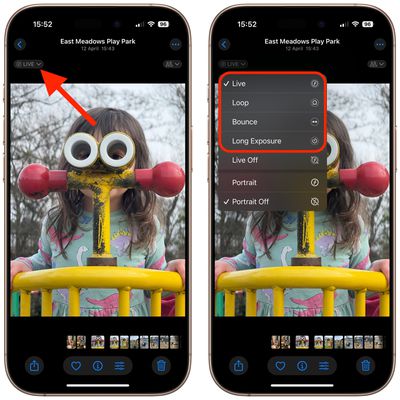
在弹出的菜单中,可以选择以下效果:
循环播放:让实况照片中的动态画面连续循环,适合展示水流、人物动作和宠物活动等场景。
来回播放:画面先正常播放,再按照相反方向播放,形成往返循环的效果,适合动作变化比较明显的照片。
长曝光:将动态画面中的运动轨迹融合,呈现类似长时间曝光的视觉效果,适合拍摄流水、车灯等具有运动感的场景。
选中需要的效果后,照片会自动应用对应的播放方式。返回照片查看页面,就能预览调整后的效果。想恢复普通实况照片,可以再次打开效果菜单,选择实况照片原有模式。
iPhone实况照片怎么转换成视频
iPhone实况照片还可以转换成普通视频,方便分享到微信、社交平台或其他不支持实况照片的设备。转换后会生成独立的视频文件,原来的实况照片仍然保留在照片图库中,不会被覆盖。
打开iPhone自带的照片App,进入照片图库,找到需要转换的实况照片并点击打开。也可以在媒体类型中的实况照片分类里查找,快速定位目标图片。
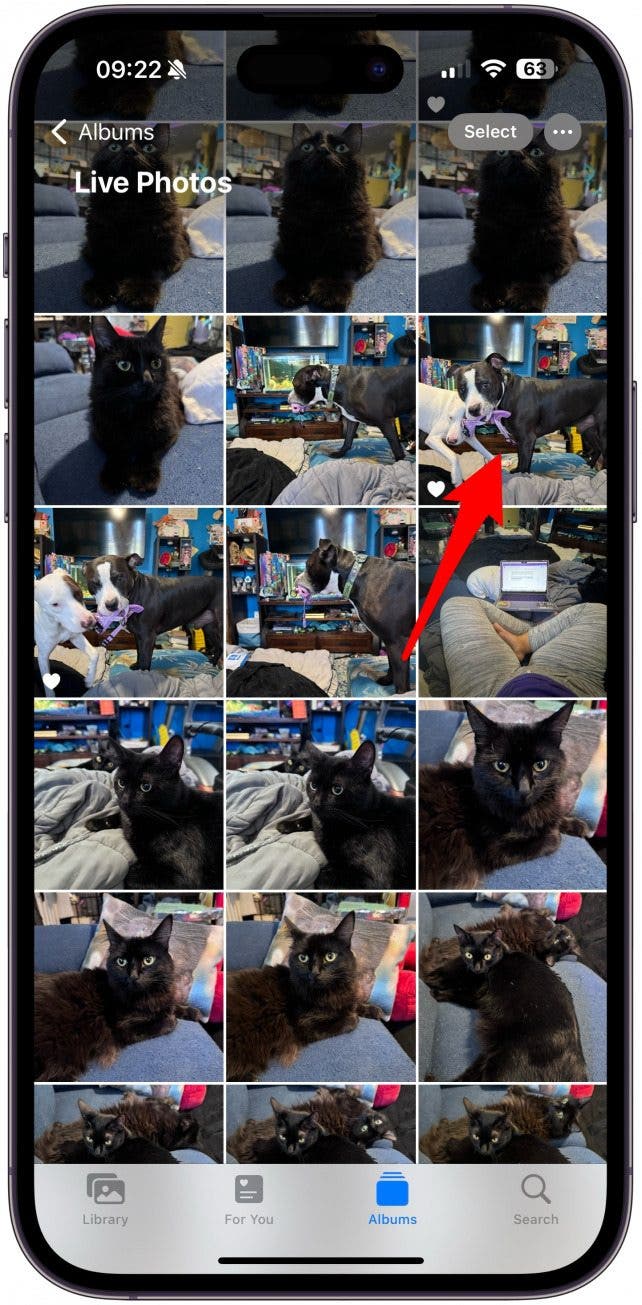
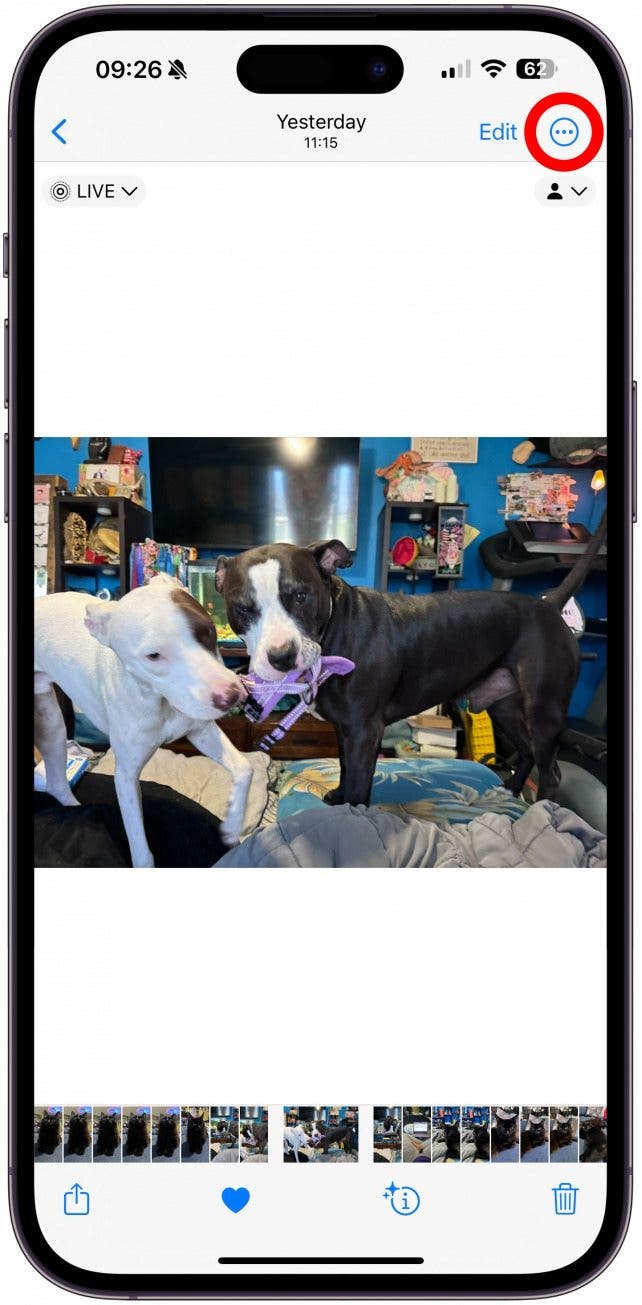
进入照片查看页面后,点击右上角的更多按钮,也就是三个圆点图标,打开当前照片的操作菜单。
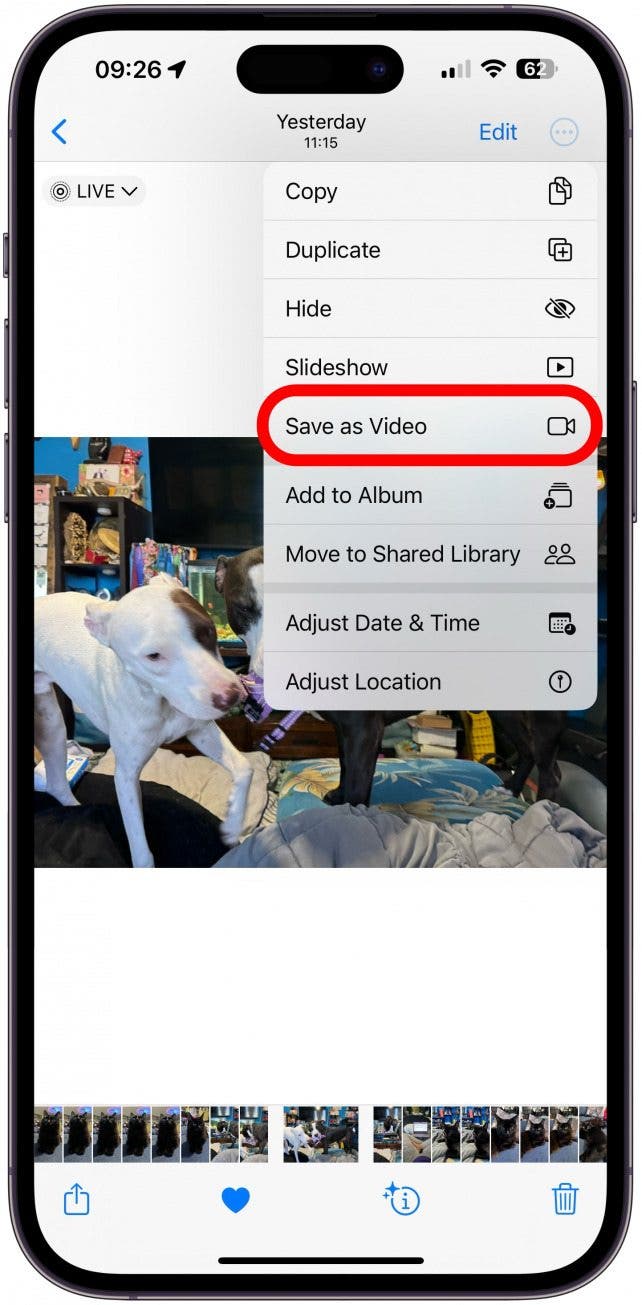
在弹出的菜单中找到存储为视频选项,英文界面显示为Save as Video。点击后等待系统处理,照片App便会生成对应的视频文件。
转换完成后,返回照片图库,在最近项目中查找新生成的视频,也可以进入视频媒体分类查看。视频与原始实况照片是两份独立文件,可以分别保存、分享或编辑。
需要分享给其他设备时,可以直接使用照片App的分享功能。转换后的视频不再具有实况照片的交互效果,但能够作为普通视频播放,在不同设备和平台之间分享也更加方便。
在使用iPhone拍摄实况照片时,系统会自动选择其中一帧作为默认封面。如果缩略图中的人物表情不够自然,或者没有选中最满意的画面,可以通过照片编辑功能重新设置封面。实况照片包含多个连续画面,用户能够从中挑选合适的瞬间作为静态封面,不需要重新拍摄,也不用安装其他修图软件。
iPhone实况照片怎么更换封面
打开iPhone自带的照片App,进入照片图库,找到需要修改的实况照片。也可以进入媒体类型中的实况照片分类,集中查看已经拍摄的实况照片。
找到目标照片后,点击打开,再点击页面中的编辑按钮,进入照片编辑界面。部分较新版本的iOS可能使用编辑图标,具体位置以当前页面为准。
进入编辑界面后,点击底部的实况照片图标,打开实况画面调整区域。照片下方会出现一条由多个缩略画面组成的时间轴。
按住时间轴上的白色选框,左右拖动查看不同时间点的画面。找到人物表情自然、主体清晰且构图满意的画面后,松开手指确认选择。
选定画面后,点击设为封面照片按钮,英文系统中显示为Make Key Photo。设置完成后,当前选中的画面就会成为这张实况照片的新封面。
最后点击右上角的完成,保存修改。返回照片图库后,就能看到更新后的封面。原来的实况动态效果仍然保留,按住照片即可查看动态画面。
iPhone 15及后续机型拍摄且带有人像效果的实况照片,更换封面后可能会失去原有人像效果。照片带有这一效果时,建议先确认是否需要保留,再进行封面调整。
iPhone实况照片怎么设置循环播放和来回播放
除了更换封面,iPhone还支持为实况照片添加循环播放、来回播放和长曝光效果。循环播放可以让动态画面持续重复,来回播放则会先正向播放,再反向播放,长曝光能够将运动轨迹融合到画面中。可以根据照片记录的内容选择合适的效果。
打开iPhone自带的照片App,找到需要调整的实况照片并点击进入查看页面。确认照片左上角显示实况照片标识后,点击实况照片(LIVE)按钮,打开效果选择菜单。
在弹出的菜单中,可以选择以下效果:
循环播放:让实况照片中的动态画面连续循环,适合展示水流、人物动作和宠物活动等场景。
来回播放:画面先正常播放,再按照相反方向播放,形成往返循环的效果,适合动作变化比较明显的照片。
长曝光:将动态画面中的运动轨迹融合,呈现类似长时间曝光的视觉效果,适合拍摄流水、车灯等具有运动感的场景。
选中需要的效果后,照片会自动应用对应的播放方式。返回照片查看页面,就能预览调整后的效果。想恢复普通实况照片,可以再次打开效果菜单,选择实况照片原有模式。
iPhone实况照片怎么转换成视频
iPhone实况照片还可以转换成普通视频,方便分享到微信、社交平台或其他不支持实况照片的设备。转换后会生成独立的视频文件,原来的实况照片仍然保留在照片图库中,不会被覆盖。
打开iPhone自带的照片App,进入照片图库,找到需要转换的实况照片并点击打开。也可以在媒体类型中的实况照片分类里查找,快速定位目标图片。
进入照片查看页面后,点击右上角的更多按钮,也就是三个圆点图标,打开当前照片的操作菜单。
在弹出的菜单中找到存储为视频选项,英文界面显示为Save as Video。点击后等待系统处理,照片App便会生成对应的视频文件。
转换完成后,返回照片图库,在最近项目中查找新生成的视频,也可以进入视频媒体分类查看。视频与原始实况照片是两份独立文件,可以分别保存、分享或编辑。
需要分享给其他设备时,可以直接使用照片App的分享功能。转换后的视频不再具有实况照片的交互效果,但能够作为普通视频播放,在不同设备和平台之间分享也更加方便。
上一篇:币安如何注册和买币
下一篇:到底了
相关资讯
















-
1
 俄罗斯引擎Yandex进入指南 俄罗斯引擎yandex进入无需登录
2026-05-16
-
2
歪歪漫画网页入口 歪歪漫画网页入口在线阅读
-
3
7k7k小游戏怎么免费玩?入口地址和精选游戏推荐
-
4
俄罗斯引擎浏览器入口有哪些
-
5
AO3浏览器直接进入入口链接,亲测有效!
-
6
ao3链接浏览入口 ao3链接入口官方网页2026
-
7
拷贝漫画官方入口页面网址是什么?看这里就对了!
-
8
如何找到AO3真正的永久入口?Archive of Our Own官网链接深度拆解
-
9
51吃瓜网页最新地址入口 51cg最新可用入口
-
10
漫蛙漫画首页入口直达链接 漫蛙MANWA网页正版入口



















 豫公网安备41072402001011号