iPhone怎么删除信息里的照片附件来腾出iCloud空间
发布时间:2026-11-16 17:51:57 来源:138下载站 作者:138下载站
在使用iPhone的过程中,信息App会保存用户通过iMessage发送和接收的照片、视频及其他文件。随着聊天时间增加,这些附件可能占用较多储存空间。当iCloud空间不足时,可以检查信息中的历史附件,删除不再需要的照片和视频。相比直接删除整个聊天记录,单独清理附件能够保留重要的文字对话,也方便整理不同联系人的聊天内容。
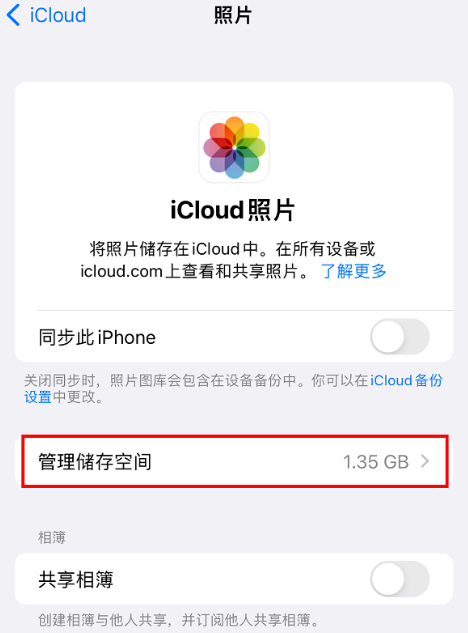
iPhone怎么删除信息里的照片附件来腾出iCloud空间
想一次清理某个聊天中的多张照片,可以进入对话详情,通过附件分类批量选择,不必在聊天记录中逐条查找。
打开iPhone上的信息App,找到需要清理的聊天对话,轻点屏幕顶部的联系人姓名或群组图标,进入对话详情页面。
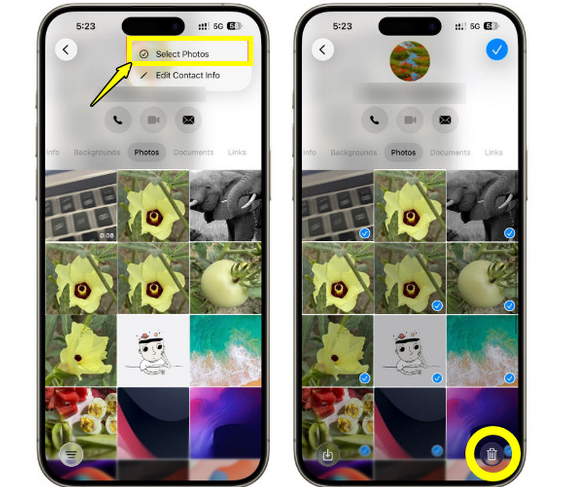
在附件区域找到照片分类,根据系统版本进入选择页面:
iOS 26及更新版本可以轻点照片,再选择编辑和选择照片;iOS 18及更早版本则需要轻点照片分类中的查看全部,然后选择编辑和选择。
进入选择状态后,逐一轻点需要删除的照片缩略图。选好后检查勾选内容,轻点删除,再选择删除附件确认操作。
这样只会移除选中的照片附件,其他未选择的文字消息和附件仍可保留。聊天中保存了大量图片或视频时,可以优先清理不再需要的内容。
如何单独删除信息对话中的某一张照片
只需要删除一两张图片时,可以直接在聊天记录中操作,不必进入附件列表进行批量选择。
打开信息App,进入包含目标照片的聊天窗口,找到需要删除的图片并长按,在弹出的菜单中选择更多。
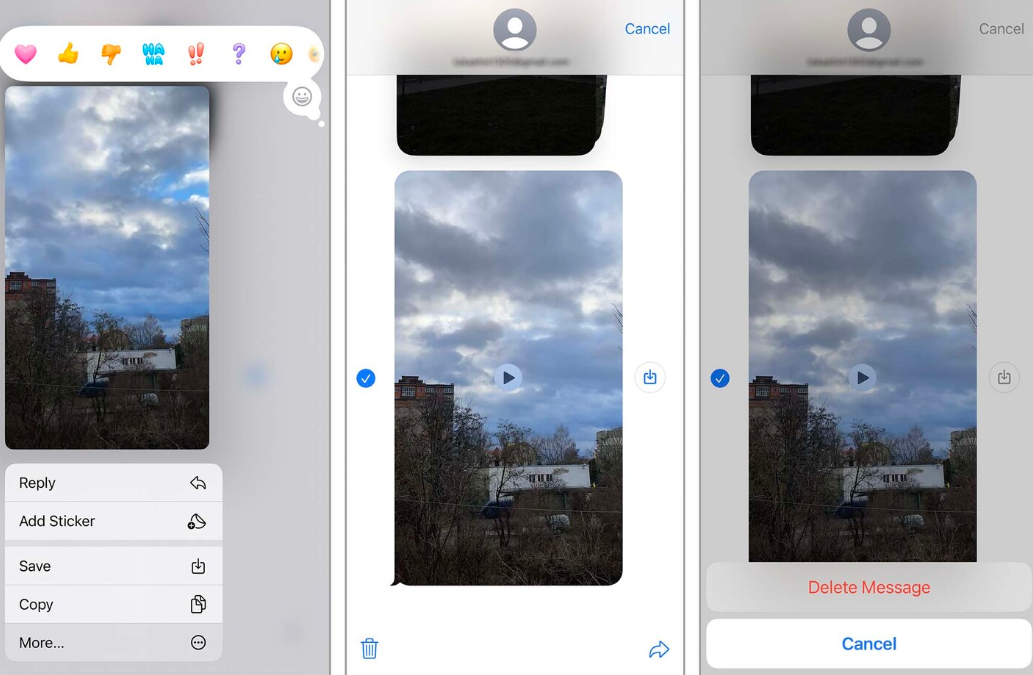
进入消息选择状态后,确认选中的是目标照片,轻点屏幕下方的删除按钮,并按照提示确认。系统版本不同,页面显示的确认文字可能有所区别。
这种方法也适用于删除不再需要的视频消息。操作前检查选中的内容,避免误删其他重要附件或消息。
iPhone怎么在储存空间中查找并删除大型信息附件
除了从聊天窗口清理照片,iPhone还提供了储存空间管理入口,可以集中查找体积较大的信息附件。这种方式适合清理长期积累的视频、图片和其他文件。
打开iPhone的设置,进入通用,点击iPhone储存空间。等待系统完成储存空间统计,在推荐项目中查找查看大型附件(Review Large Attachments),点击进入。
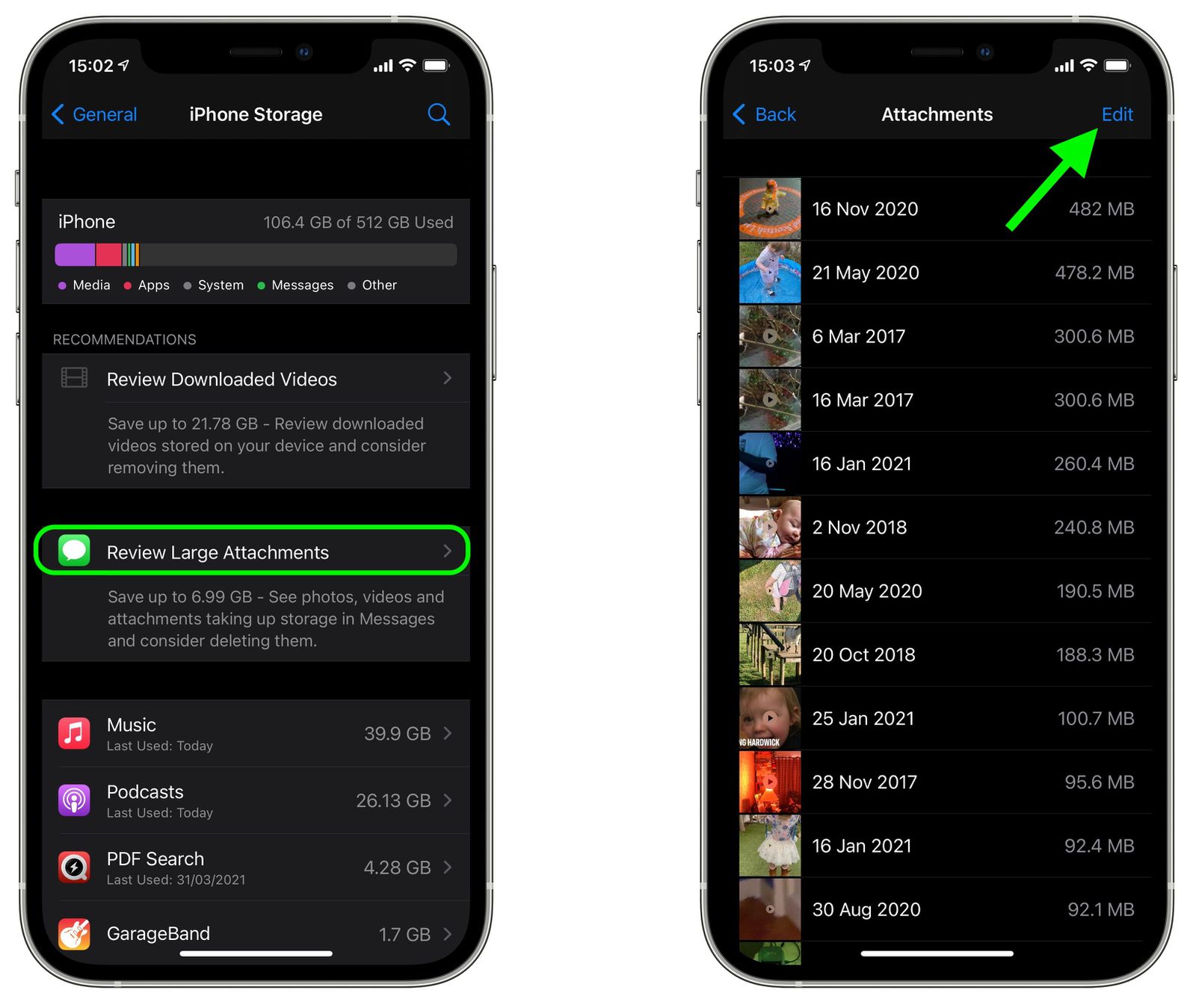
进入附件列表后,可以查看信息中保存的较大文件。点击右上角的编辑,勾选不再需要的照片或视频,再点击删除按钮。也可以先查看附件预览,确认内容后再进行清理。
没有找到查看大型附件时,可以返回iPhone储存空间页面,在应用列表中找到信息,查看是否提供照片、视频或其他附件分类。部分iOS版本不会显示大型附件推荐入口,需要从信息的储存空间管理页面查找。
如果开启了iCloud云端信息,删除附件后,相关更改也会同步到其他开启该功能的Apple设备。清理之前,建议先将需要保留的照片和视频保存到其他位置,避免误删后无法找回。
相关资讯












-
1
 俄罗斯引擎Yandex进入指南 俄罗斯引擎yandex进入无需登录
2026-05-16
-
2
歪歪漫画网页入口 歪歪漫画网页入口在线阅读
-
3
7k7k小游戏怎么免费玩?入口地址和精选游戏推荐
-
4
俄罗斯引擎浏览器入口有哪些
-
5
AO3浏览器直接进入入口链接,亲测有效!
-
6
ao3链接浏览入口 ao3链接入口官方网页2026
-
7
拷贝漫画官方入口页面网址是什么?看这里就对了!
-
8
如何找到AO3真正的永久入口?Archive of Our Own官网链接深度拆解
-
9
漫蛙漫画首页入口直达链接 漫蛙MANWA网页正版入口
-
10
51吃瓜网页最新地址入口 51cg最新可用入口


















 豫公网安备41072402001011号