Excel单元格内容太长怎么自动换行
发布时间:2026-11-26 14:08:06 来源:138下载站 作者:138下载站
Excel单元格文字太长时,可以开启自动换行,让内容按列宽分成多行。如果换行后仍显示不全,还需检查行高;若想在指定位置开始新的一行,则可使用手动换行。下面以Windows桌面版Excel为例,介绍这几种处理方法;示例配图使用英文界面,不同版本中文按钮名称可能略有不同。
Excel单元格内容太长怎么自动换行
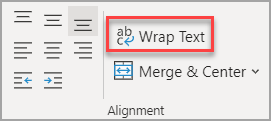
在工作表中选中需要处理的单元格或单元格区域,打开“开始”选项卡,在“对齐方式”组中点击“自动换行”(微软中文帮助页称“环绕文字”,英文界面为Wrap Text)。图中的按钮被红框标出。
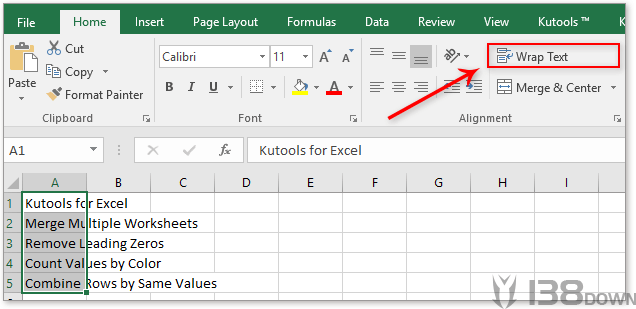
开启后,文本会按当前列宽显示成多行;调整列宽时,换行位置也会随之变化。下图是另一份资料中的换行前后示例,实际结果取决于内容和列宽。
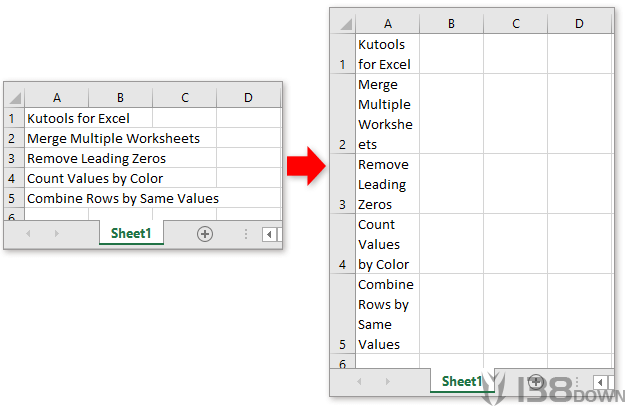
如果换行后仍有文字看不到,微软帮助建议检查行高是否被固定或文本是否位于合并区域。选中相关单元格,在“开始”→“格式”中选择“自动调整行高”,也可以指定行高或拖动行号下边界,直到内容显示出来。
如果只想在指定位置手动换行,可双击单元格或选中后按F2,把光标放到需要换行的位置,再按Alt + Enter。手动插入换行符与根据列宽自动换行是两种操作。
下一篇:美图秀秀怎么把多张照片拼成一张图
相关资讯
















-
1
 俄罗斯引擎Yandex进入指南 俄罗斯引擎yandex进入无需登录
2026-05-16
-
2
歪歪漫画网页入口 歪歪漫画网页入口在线阅读
-
3
7k7k小游戏怎么免费玩?入口地址和精选游戏推荐
-
4
俄罗斯引擎浏览器入口有哪些
-
5
AO3浏览器直接进入入口链接,亲测有效!
-
6
ao3链接浏览入口 ao3链接入口官方网页2026
-
7
拷贝漫画官方入口页面网址是什么?看这里就对了!
-
8
漫蛙漫画首页入口直达链接 漫蛙MANWA网页正版入口
-
9
如何找到AO3真正的永久入口?Archive of Our Own官网链接深度拆解
-
10
51吃瓜网页最新地址入口 51cg最新可用入口























 豫公网安备41072402001011号