ehviewer下载的画廊怎么更新
发布时间:2026-11-24 10:04:50 来源:138下载站 作者:138下载站
EHViewer下载画廊后,图片会保存在手机本地,即使没有网络也能继续阅读。不过,原画廊后续增加了新页面或修改了部分图片时,本地保存的内容可能与线上版本不一致。遇到这种情况,可以检查客户端是否提供画廊更新功能,将新增内容下载到本地。已经下载的图片也可以通过恢复下载项功能重新建立记录,或者调整保存目录,方便管理和查看。
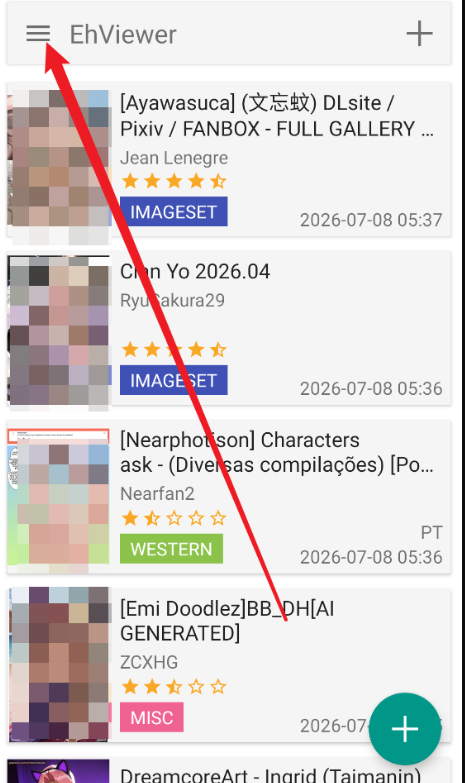
ehviewer下载的画廊怎么更新
部分EHViewer版本支持对已下载的画廊进行更新,可以从下载列表找到原来的画廊,再进入详情页查看更新选项。以鸿蒙版EhViewer为例,操作方法如下:
打开EHViewer,点击侧边菜单中的下载,进入下载列表,找到之前已经下载完成的画廊。
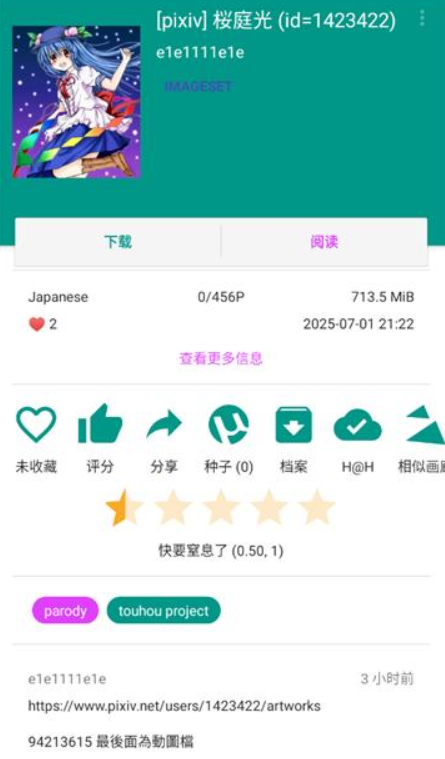
点击需要更新的画廊卡片,进入详情页面,根据标题和封面确认画廊信息,避免选错下载项目。
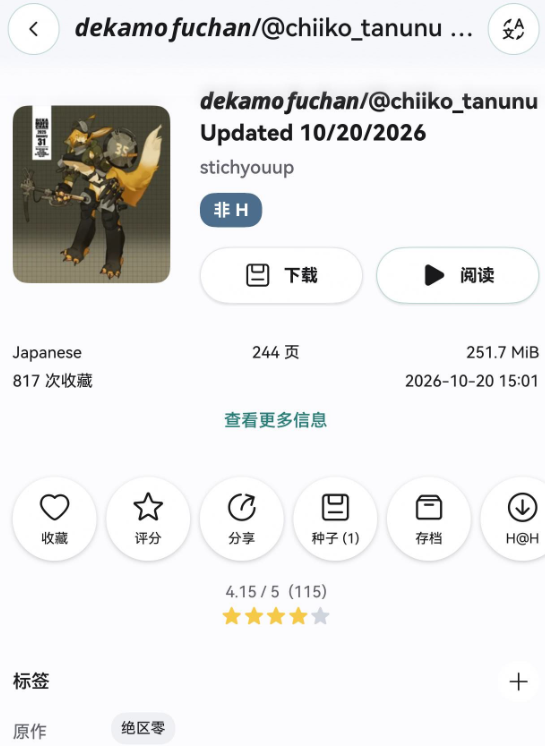
查看详情页中的操作按钮。如果客户端检测到线上画廊有更新,原来的操作区域会出现更新按钮,点击后重新检查画廊内容,并下载新增或发生变化的图片。
更新任务启动后,可以返回下载列表查看进度。下载过程中支持暂停任务,遇到网络中断或下载失败,也可以使用重试功能继续下载。
等待更新完成后,重新打开画廊检查图片。客户端会根据自身的更新机制处理原有文件,新增或发生变化的图片可能需要重新下载。
更新按钮并不是所有EHViewer分支都具备。以上操作以鸿蒙版EhViewer为例,普通安卓版本的功能入口可能不同。若详情页没有更新选项,可以查看当前客户端对应分支的功能说明,也可以通过重新下载缺失页面的方式补充本地内容。
EHViewer下载记录丢失后怎么恢复
更换手机、调整下载目录或者重新安装应用后,有时会出现图片文件仍然保存在手机中,但EHViewer下载列表不再显示原有画廊的情况。使用支持恢复下载项功能的鸿蒙版客户端,可以扫描本地文件,尝试重新建立下载记录。
1、打开手机文件管理,找到之前保存的EHViewer画廊文件夹,将需要恢复的文件复制到当前客户端能够访问的下载目录。
2、打开EHViewer,进入设置页面,找到下载设置,确认当前下载目录及文件访问权限正常。
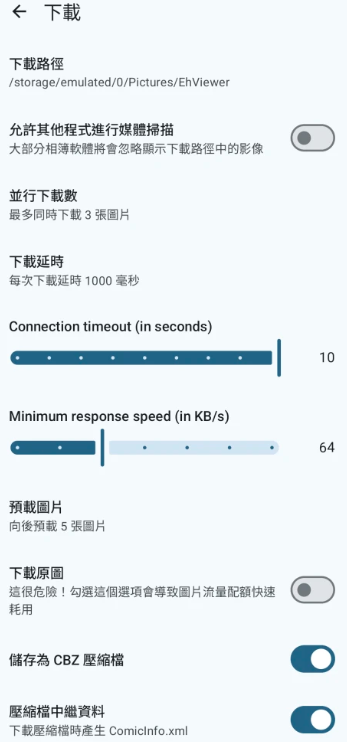
3、找到恢复下载项功能并启动扫描。应用会检查下载目录中的画廊文件夹,以及公共Download目录中符合条件的未加密ZIP压缩包。
4、等待扫描结束,查看恢复结果。确认目标画廊已经重新出现在下载列表后,打开画廊检查图片是否完整。
这项功能属于鸿蒙版EhViewer的具体实现,其他安卓分支不一定提供相同入口。加密压缩包或缺少必要信息的文件可能无法恢复,建议操作前保留原始图片和备份,避免文件丢失。
EHViewer下载路径怎么修改
手机存储空间不足,或者想把下载的画廊统一放到指定文件夹,可以通过EHViewer的下载设置调整保存位置。以鸿蒙版EhViewer为例,修改方法如下:
1、打开EHViewer,进入侧边菜单中的设置页面,找到下载选项,进入下载设置界面。
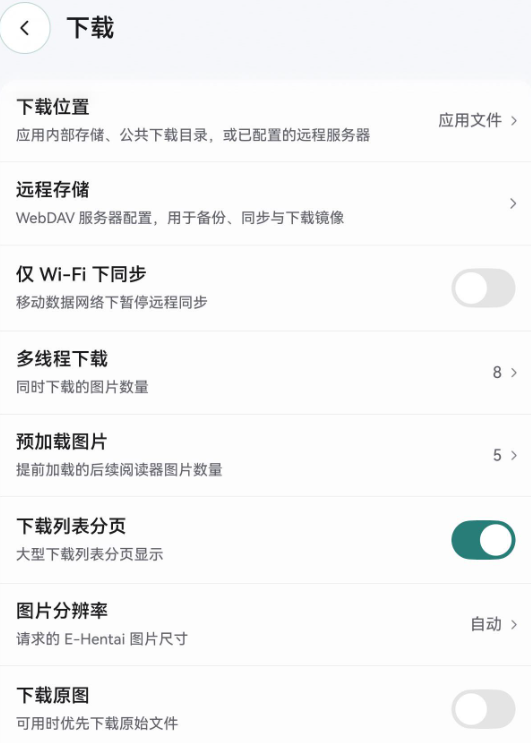
2、点击页面顶部的下载位置,查看当前使用的存储目录。应用支持选择应用文件目录或公共Downloads目录,可以根据手机剩余空间决定保存位置。
3、切换目录时,如果页面提供迁移和仅切换两个选项,可以按实际需求选择。迁移会复制已有文件并进行校验,确认复制成功后再清理旧文件;仅切换则不会自动移动之前下载的图片。
4、设置完成后返回下载页面,检查原有画廊和下载任务是否正常显示。
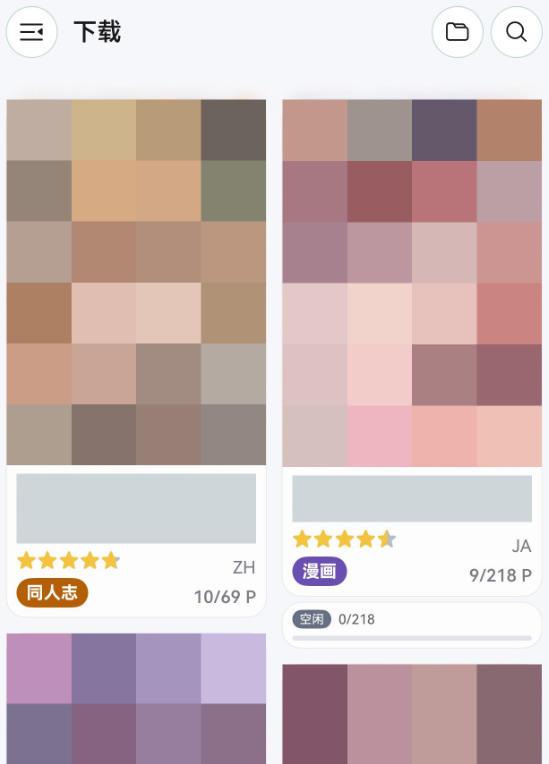
5、还可以打开手机文件管理器,进入刚刚设置的下载目录,找到对应的画廊文件夹,检查图片文件是否保存完整。
修改下载位置并不代表旧文件会自动迁移。切换后建议先确认新目录中的图片能够正常打开,再整理原来的文件夹,以免误删仍在使用的画廊文件。
不同EHViewer分支的下载设置可能有所区别,找不到相同选项时,可以对照当前客户端的设置页面查找对应功能。
下一篇:到底了
相关资讯
















-
1
 俄罗斯引擎Yandex进入指南 俄罗斯引擎yandex进入无需登录
2026-05-16
-
2
歪歪漫画网页入口 歪歪漫画网页入口在线阅读
-
3
7k7k小游戏怎么免费玩?入口地址和精选游戏推荐
-
4
俄罗斯引擎浏览器入口有哪些
-
5
AO3浏览器直接进入入口链接,亲测有效!
-
6
ao3链接浏览入口 ao3链接入口官方网页2026
-
7
拷贝漫画官方入口页面网址是什么?看这里就对了!
-
8
如何找到AO3真正的永久入口?Archive of Our Own官网链接深度拆解
-
9
漫蛙漫画首页入口直达链接 漫蛙MANWA网页正版入口
-
10
51吃瓜网页最新地址入口 51cg最新可用入口




















 豫公网安备41072402001011号